

※本記事には広告・アフィリエイトリンクが含まれています。
WordPressを始めようとしてレンタルサーバーを調べると、かなり高い確率で出てくるのがロリポップ!レンタルサーバーです。
月額料金を見るとかなり安い。
ただ、僕なら安いレンタルサーバーを見ると逆に、
「安いけど、WordPressで普通に使えるの?」
というところが気になります。
結論から言うと、僕は現在このTameshiTechを実際にロリポップ!で運営しています。
なのでこの記事では、公式サイトの料金や機能を並べるだけではなく、実際にWordPressサイトを運営している立場も含めて、ロリポップ!の評判・料金・メリット・デメリットを整理します。
「安いからロリポップ!でいいのか」「ConoHa WINGやエックスサーバーの方がいいのか」で迷っている人は、サーバー選びの参考にしてください。
TameshiTechは実際にロリポップ!で運営しています。未使用サービスとの比較は公式仕様で行い、ロリポップ!については運営経験を一次情報として分けて書きます。
- 結論|ロリポップ!は費用を抑えてWordPressを始めたい人の有力候補
- ロリポップ!レンタルサーバーとは?
- 実際にTameshiTechでロリポップ!を使っています
- ロリポップ!の料金プランを比較
- WordPressならハイスピードがおすすめな理由
- ロリポップ!の良い評判につながるポイント
- ロリポップ!の悪い評判につながりやすい注意点
- 実際に使って感じるロリポップ!のメリット
- ロリポップ!のデメリット・注意点
- ロリポップ!とConoHa WING・エックスサーバーはどれがいい?
- 安いサーバーを選ぶと年間でどれくらい変わる?
- ロリポップ!がおすすめな人
- ロリポップ!をおすすめしない人
- ロリポップ!でWordPressを始める流れ
- ロリポップ!についてよくある質問
- まとめ|安さだけでなく「必要な機能込み」で選べばいい
- ここで終わらず、次の判断までつなぐ
結論|ロリポップ!は費用を抑えてWordPressを始めたい人の有力候補
先に結論を言うと、個人でWordPressブログやサイトを始めるなら、ロリポップ!は普通に有力候補だと思います。
僕自身もTameshiTechで使っていますが、少なくとも現時点で「安いサーバーを選んだからサイト運営ができない」という状態にはなっていません。
ただし、ロリポップ!なら何でもいいわけではありません。
WordPress目的ならエコノミーではなくライト以上。さらに、長くブログを運営する前提なら僕ならハイスピードを第一候補にします。
| こんな人 | ロリポップ!との相性 |
|---|---|
| WordPressを低コストで始めたい | ◎ |
| 個人ブログ・アフィリエイトサイトを作りたい | ◎ |
| まず無料で触ってから決めたい | ◎ |
| 複数サイトも視野に入れている | ○〜◎ |
| とにかく最安プランだけを選びたい | △ |
| 価格より大手定番ブランドを最優先したい | 他社も比較 |
ロリポップ!は10日間無料で試せます。現在は無料お試しにクレジットカードも不要なので、いきなり長期契約する前に管理画面などを確認できます。
※無料お試しや料金・キャンペーンの条件は変更される場合があるため、申込前に公式サイトで最新情報をご確認ください。
まずは10日間、実際の使い心地を確認できます。
ロリポップ公式サイト
ロリポップ!レンタルサーバーとは?
ロリポップ!は、GMOペパボ株式会社が運営するレンタルサーバーです。
2026年9月8日時点の公式サイトでは、累計利用者数250万人・運営実績25年と案内されています。
「安いレンタルサーバー」というイメージが強いですが、現在はWordPress向けの機能もかなり用意されています。
- WordPress簡単インストール
- 無料独自SSL
- SSD
- 転送量無制限
- ハイスピード以上はLiteSpeed
- ハイスピード以上は独自ドメイン数無制限
- 条件を満たせば独自ドメイン2個が無料
WordPress簡単インストールは、ライト・スタンダード・ハイスピード・エンタープライズで利用できます。
つまり「とにかく安いだけ」のサービスというより、用途によってプランを選べるWordPress向けレンタルサーバーとして考えた方が分かりやすいです。
実際にTameshiTechでロリポップ!を使っています
ここはこの記事で一番大事なところです。
僕自身、このTameshiTechをWordPressで作り、サーバーにはロリポップ!を使っています。
僕はサーバーに詳しいエンジニアでもありません。
むしろWordPressやサーバー周りも分からないことを調べながら進めている側です。
それでも実際にWordPressを立ち上げて、記事を公開しながらサイト運営まで進められています。
なので少なくとも、
「初心者だからロリポップ!ではWordPressを作れない」
という心配はしなくていいと思います。
一方で、サーバーは契約したら終わりではありません。
サイトが大きくなったときの性能、バックアップ、サポート、料金まで含めて選んだ方がいいので、ここからプランの違いを見ていきます。
ロリポップ!の料金プランを比較
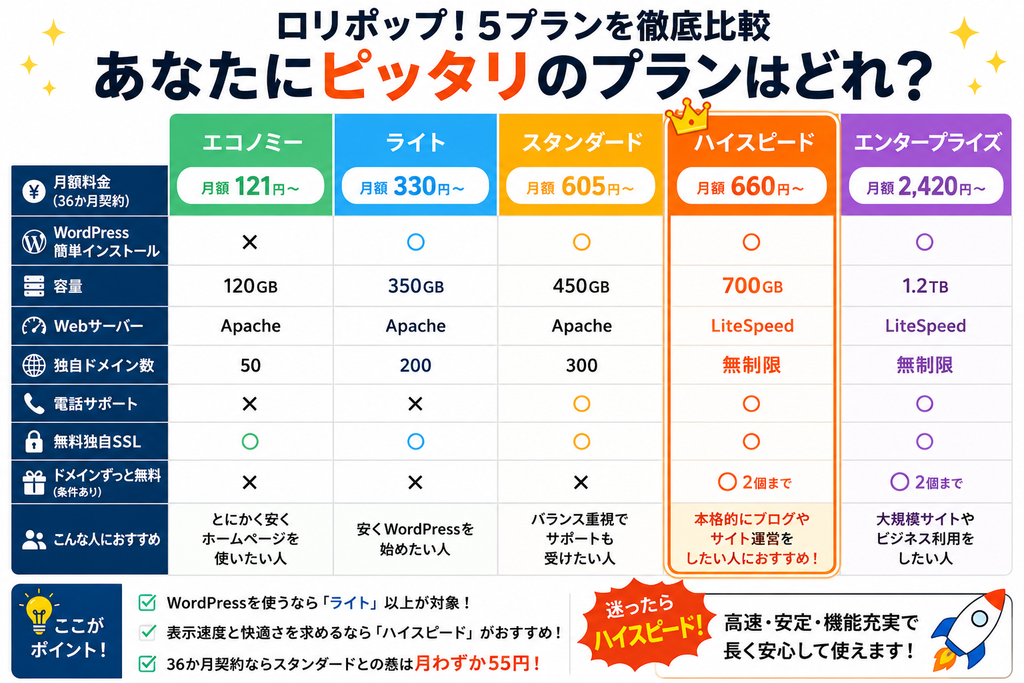
2026年9月8日時点で、ロリポップ!には5つのレンタルサーバープランがあります。
| プラン | 36か月契約時の月額 | WordPress | 容量 | Webサーバー |
|---|---|---|---|---|
| エコノミー | 121円 | × | 120GB | Apache |
| ライト | 330円 | ○ | 350GB | Apache |
| スタンダード | 605円 | ○ | 450GB | Apache |
| ハイスピード | 660円 | ○ | 700GB | LiteSpeed |
| エンタープライズ | 2,420円 | ○ | 1.2TB | LiteSpeed |
ここで注意したいのが、公式サイトに表示される「月額○円〜」の「〜」です。
たとえばハイスピードは36か月なら月額660円ですが、1か月契約では月額1,430円です。
安さだけを見るのではなく、自分が何か月契約する場合に総額いくらになるかまで確認した方がいいです。
エコノミー|WordPress目的なら選ばない
エコノミーは36か月契約なら月額121円とかなり安いですが、WordPressは利用できません。
WordPressブログを作りたい人は候補から外してOKです。
ライト|とにかく安くWordPressを始めたい人向け
ライトは36か月契約なら月額330円。
WordPressも利用できるので、「まず個人ブログをできるだけ安く始めたい」という人にはかなり魅力があります。
スタンダード|悪くないけどハイスピードとの差を確認したい
スタンダードは36か月契約で月額605円。
電話サポートも利用できます。
ただし、ハイスピードが660円なので、36か月契約なら差は月55円です。
ハイスピード|僕ならWordPressの本命にする
ハイスピードは36か月契約で月額660円。
- WordPress対応
- 700GB
- LiteSpeed
- 独自ドメイン無制限
- 電話サポート対応
- 「ドメインずっと無料」2個の対象
など、個人サイトでも長く運営するなら使いやすい仕様です。
特にスタンダードとの差が36か月契約なら月55円なので、僕ならこの差ならハイスピードを優先します。
エンタープライズ|個人ブログなら基本オーバースペック
エンタープライズは36か月契約で月額2,420円、容量1.2TB。
大規模サイトや法人用途なら候補になりますが、これから個人ブログを始める人なら基本的にはここまで必要ないと思います。
WordPressならハイスピードがおすすめな理由
僕がWordPress用途ならハイスピードを第一候補にする理由は、単純に「名前が速そうだから」ではありません。
LiteSpeedを採用している
ハイスピードとエンタープライズでは、WebサーバーにLiteSpeedが採用されています。
WordPressを長く運営するなら、価格だけでなく表示性能も見ておきたい部分です。
独自ドメインを無制限で設定できる
ハイスピードでは独自ドメイン数が無制限です。
将来的に複数サイトを作りたい場合にも余裕があります。
条件を満たせば独自ドメイン2個がずっと無料
ハイスピードとエンタープライズは「ドメインずっと無料」の対象です。
ただし、新規契約など適用条件があります。
契約後にハイスピードへ変更しただけでは対象にならないため、ドメイン無料を狙う人は申込前に条件を確認してください。
スタンダードとの差が小さい
36か月契約ならスタンダード605円、ハイスピード660円。
差額は月55円、年間なら660円です。
この差なら、僕は単純な月額の安さだけでスタンダードを選ばず、ハイスピードまで比較します。
WordPressを長く運営するつもりなら、ハイスピードまで含めて料金を確認するのがおすすめです。
ロリポップ公式サイト
ロリポップ!の良い評判につながるポイント
ロリポップ!の評判を見るときは、単に「良かった」という口コミだけでなく、なぜ評価されているのかを見る方が参考になります。
料金を抑えてWordPressを始められる
ライトなら36か月契約で月額330円からWordPressを利用できます。
ブログが収益化する前から固定費は発生するので、個人で始めるならこの価格差は無視できません。
WordPressの導入が簡単
ロリポップ!にはWordPress簡単インストールがあり、FTPソフトなどを使わず導入できます。
公式では最短1分でインストールできると案内されています。
長く運営されている安心感がある
公式では累計利用者250万人、運営実績25年と案内されています。
料金だけでなく、長くサービスが続いていることを重視する人にとっても判断材料になります。
ロリポップ!の悪い評判につながりやすい注意点
一方で、契約前に知っておいた方がいい点もあります。
「月額○円〜」だけで決めると実際の料金が違う
ロリポップ!は契約期間によって月額換算が変わります。
たとえばハイスピードは36か月なら660円ですが、1か月なら1,430円。
広告上の最安価格だけではなく、自分が選ぶ契約期間で確認する必要があります。
最安のエコノミーではWordPressが使えない
月額121円〜のエコノミーはかなり安いですが、WordPressには対応していません。
WordPress目的ならライト以上です。
ライトでは電話サポートがない
ライトでは電話サポートが利用できません。
電話で相談できる環境を重視するなら、スタンダード以上も検討した方がいいです。
実際に使って感じるロリポップ!のメリット
僕自身が初心者側からTameshiTechを作って感じる大きなメリットは、専門的なサーバー知識がなくてもWordPressサイトを運営できていることです。
- WordPressサイトを実際に立ち上げられる
- 個人でも維持しやすい料金
- WordPress簡単インストールがある
- 10日間無料で試せる
- 上位プランなら複数サイト運営にも対応しやすい
- 無料SSLなどWordPress運営に必要な機能が揃っている
特に僕のように、サイトそのものより「記事を作って検索流入を増やすこと」に時間を使いたい人にとって、サーバー側で毎回難しい作業を要求されないのは重要です。
ロリポップ!のデメリット・注意点
ハイスピードの自動バックアップと「7世代バックアップ」は別物
バックアップは少し分かりにくいので、ここは分けて考えた方がいいです。
ハイスピードプランにはロリポップ!側の自動バックアップがあります。一方、自分でバックアップ間隔を設定し、過去7回分をいつでもダウンロードできる「7世代バックアップ」は月額440円のオプションです。
僕もTameshiTechの既存記事やサイト基盤をまとめて触る前に、戻せる状態をより明確にしておきたくて、この7世代バックアップを追加しました。
なので「ハイスピードならバックアップ関係が全部無料」とまとめず、標準の自動バックアップと、自分で世代管理しやすい有料の7世代バックアップは別と考える方が正確です。
- プランが5つあり、初心者には最初の選択が少し分かりにくい
- 契約期間によって料金差が大きい
- エコノミーではWordPressが使えない
- ライトでは電話サポートがない
- ドメイン無料には適用条件がある
- 他社と比べないと自分に最適か判断しにくい
僕なら特に、「安いから一番下のプラン」だけで決めないようにします。
サーバーは一度サイトを作ると、あとから移転する方が面倒です。
月数百円を節約するために必要な機能まで削るより、今後どこまでサイトを育てるかまで考えて選ぶ方が結果的に楽です。
ロリポップ!とConoHa WING・エックスサーバーはどれがいい?
レンタルサーバーを調べていると、ロリポップ!以外にConoHa WINGやエックスサーバーも候補になります。
ここは「絶対にこれが一番」と決めるより、何を重視するかで考える方が分かりやすいです。
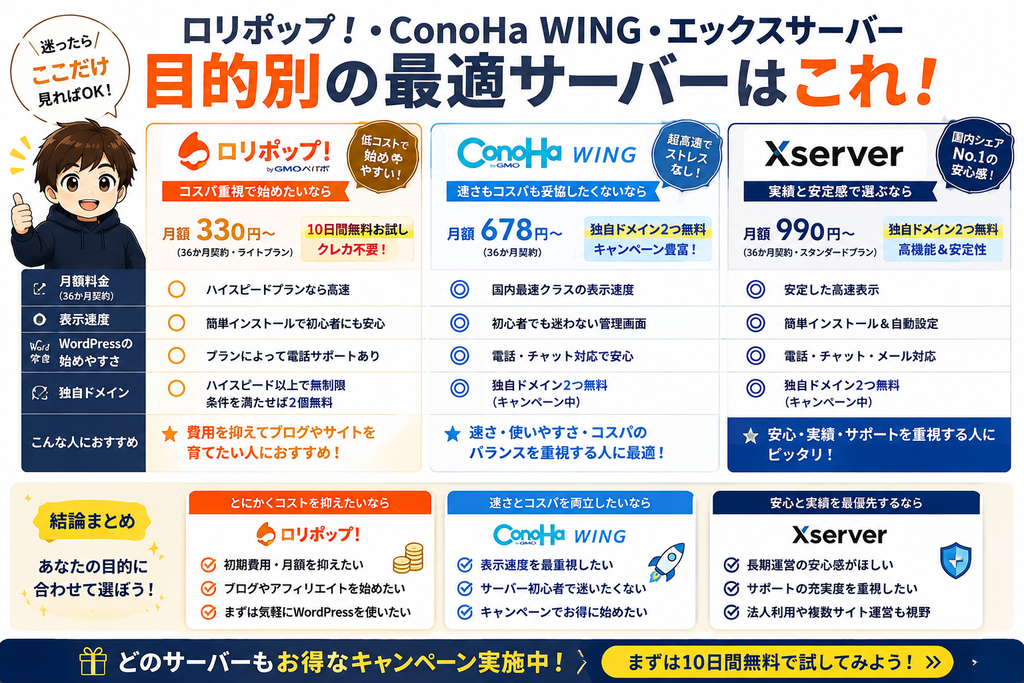
| 重視すること | まず比較したい候補 |
|---|---|
| 費用を抑えてWordPressを始めたい | ロリポップ! |
| 料金・性能・始めやすさを総合比較したい | ConoHa WING |
| 実績や定番感を重視したい | エックスサーバー |
ConoHa WINGとエックスサーバーについては、別記事で料金や機能を詳しく比較しています。
それぞれ単体で詳しく知りたい人はこちらです。
「ロリポップ!だけでなく、エックスサーバー・ConoHa WING・シンレンタルサーバーまでまとめて比べたい」という人向けに、WordPress向けの4社を料金・バックアップ・始めやすさまで比較しています。
→ WordPressレンタルサーバーおすすめ4選をまとめて比較する
安いサーバーを選ぶと年間でどれくらい変わる?
レンタルサーバーは毎月払う固定費です。
仮に他の候補より月500円安ければ、年間では6,000円、3年間なら18,000円の差になります。
まだブログから1円も収益が出ていない時期なら、この差は普通に大きいです。
ただし、ここで勘違いしたくないのが、安ければ安いほどいいわけではないこと。
必要な機能を削って月500円安くして、そのせいでサイト運営に余計な時間がかかるなら本末転倒です。
僕なら「最安」ではなく、必要な機能を満たした中で固定費を抑えるという考え方で選びます。
ロリポップ!がおすすめな人
- 初めてWordPressを作る
- 個人ブログ・アフィリエイトサイトを作りたい
- 収益が出る前の固定費を抑えたい
- WordPress簡単インストールを使いたい
- 複数サイト運営も視野に入れている
- まず無料で試してから決めたい
特に「まだブログで稼げるか分からないのに、最初から固定費を増やしたくない」という人とは相性がいいと思います。
ロリポップ!をおすすめしない人
- サーバー代よりブランドや定番感を最優先する
- エックスサーバーの環境を使いたい
- ConoHa WINGの料金体系・機能の方が自分に合う
- 最安エコノミーでWordPressを使えると思っている
- 契約期間を確認せず最安表示だけで決めようとしている
サーバーは人によって重視する部分が違います。
ロリポップ!が全員の正解というより、価格と必要機能のバランスが自分に合うかで決めるのがおすすめです。
ロリポップ!でWordPressを始める流れ
STEP1|ロリポップ!公式サイトを開く
まず公式サイトから無料お試しへ進みます。
STEP2|プランを選ぶ
WordPress目的ならライト以上です。
長く運営するつもりなら、ハイスピードまで料金と機能を比較して決めます。
STEP3|アカウントを作成する
必要事項を入力してロリポップ!のアカウントを作ります。
STEP4|独自ドメインを設定する
自分のサイトで使用する独自ドメインを設定します。
STEP5|WordPressをインストールする
WordPress簡単インストールを使えば、FTPソフトなどを使わずに導入できます。
STEP6|WordPress側の初期設定をする
テーマ、パーマリンク、SSL、必要なプラグインなどを設定して記事作成へ進みます。
WordPressブログをゼロから作る流れはこちらの記事でもまとめています。
ロリポップ!は10日間無料なので、まず管理画面などを実際に確認してから判断できます。
ロリポップ公式サイト
ロリポップ!についてよくある質問
ロリポップ!は無料で使えますか?
10日間の無料お試しがあります。2026年9月8日時点では、お試し利用にクレジットカードは不要と案内されています。
ロリポップ!でWordPressは使えますか?
使えます。ライト・スタンダード・ハイスピード・エンタープライズがWordPressに対応しています。エコノミーは対象外です。
WordPressならどのプランがおすすめですか?
安さ最優先ならライトも候補ですが、僕なら長期運営を考えてハイスピードを第一候補にします。36か月契約ではスタンダードとの差が月55円です。
一番安いエコノミーでWordPressは使えますか?
使えません。WordPressを使う場合はライト以上を選びます。
独自ドメインは無料ですか?
ハイスピード・エンタープライズには、条件を満たす新規契約者を対象に「ドメインずっと無料」があります。2個まで対象ですが、契約期間や自動更新など条件があるため申込前に最新条件を確認してください。
ロリポップ!とConoHa WINGはどっちがいいですか?
何を重視するかで変わります。低コストで始めたいならロリポップ!は有力候補です。料金・性能・キャンペーンなどを含めてConoHa WINGとも比較して決めるのがおすすめです。
ロリポップ!とエックスサーバーはどっちがいいですか?
価格を重視するならロリポップ!、実績や定番感を重視するならエックスサーバーも候補です。必要な性能と契約期間を揃えて料金を比較すると判断しやすくなります。
2026年9月8日時点では、エックスサーバーが12か月以上の契約で利用料金の半額を後日キャッシュバックするキャンペーンを実施しています。スタンダード36か月は通常990円/月ですが、キャッシュバックを受け取れれば実質495円/月です。申し込み時から495円/月になる割引ではないので、通常料金と実質負担を分けて比較してください。
→ ロリポップ!とエックスサーバーを徹底比較|WordPressならどっち?
「ロリポップ!とConoHa WINGで迷っている」という人向けに、料金・WordPressの始めやすさ・ドメイン特典・バックアップ・契約条件まで直接比較しました。
→ ロリポップ!とConoHa WINGを徹底比較|WordPressならどっち?
候補を2つまで絞っている人向けに、ロリポップ!とさくらを直接比較する記事も追加しました。
まとめ|安さだけでなく「必要な機能込み」で選べばいい
ロリポップ!は、WordPressを低コストから始められるレンタルサーバーです。
僕自身、このTameshiTechを実際にロリポップ!で運営しています。
そのうえで僕なら、
- WordPressをとにかく安く始める → ライト
- 長くブログを育てる → ハイスピード
- 大規模・法人用途 → エンタープライズも検討
くらいに考えます。
特に36か月契約ではスタンダードとハイスピードの差が月55円なので、僕ならハイスピードまで比較してから決めます。
一方で、ConoHa WINGやエックスサーバーが悪いわけでもありません。
サーバーは一度サイトを作ると長く使うものなので、「一番安い」ではなく「自分に必要な機能を満たした中で安い」を基準にした方がいいです。
ロリポップ!は10日間無料で試せるので、迷っているなら実際の管理画面などを確認してから決める方法もあります。
まず無料期間で、自分でも使えそうか確認してみてください。
ロリポップ公式サイト


コメント