

※本記事には広告・アフィリエイトリンクが含まれています。
WordPressを始めようとすると、かなり高い確率で候補に出てくるのがエックスサーバーです。
ただ、初心者の立場だと、
- 有名なのは分かったけど、本当にいいの?
- 結局いくらかかる?
- もっと安いサーバーでもいいんじゃない?
- スタンダード・プレミアム・ビジネスのどれ?
- 10日間無料ってどういうこと?
- WordPressクイックスタートって使った方がいい?
この辺が普通に分かりにくいと思います。
僕もレンタルサーバーを比較するときに思うんですが、CPU、NVMe、転送量、メモリみたいな数字だけ並べられても、最初は正直よく分かりません。笑
初めてWordPressを作る人にとって大事なのは、
- 簡単に始められるか
- 料金が自分に合っているか
- 長く使って困りにくいか
- 失敗したときに戻せるか
- 困ったときにサポートがあるか
だと思っています。
この記事では2026年9月12日に公式料金・契約条件を再確認しながら、「初心者がエックスサーバーを契約する価値が本当にあるのか」という目線で整理します。
良いところだけではなく、料金の注意点や、逆におすすめしない人までちゃんと書きます。
- 先に結論|WordPress初心者にはかなり有力。ただし最安ではない
- エックスサーバーとは?
- エックスサーバーの料金|個人ブログならどのプラン?
- 10日間無料お試しとWordPressクイックスタートの違い
- WordPressクイックスタートなら何が楽になる?
- エックスサーバーのメリット
- エックスサーバーのデメリット・注意点
- エックスサーバーの評判はどう見る?
- ConoHa WINGと迷っているなら比較してから決める
- エックスサーバーがおすすめな人
- 逆にエックスサーバーをおすすめしない人
- エックスサーバーでWordPressを始める手順
- 迷ったらどのプランを選べばいい?
- よくある質問
- まとめ|エックスサーバーは「最安」より「始めやすさと安心」を重視する人向け
- ここで終わらず、次の判断までつなぐ
先に結論|WordPress初心者にはかなり有力。ただし最安ではない
先に結論です。
「一番安いサーバー」を探しているなら、エックスサーバーだけで即決する必要はありません。
もっと安いレンタルサーバーもあります。
一方で、
- WordPressをできるだけ簡単に始めたい
- 長くブログやサイトを運営する予定
- バックアップも最初から欲しい
- 困ったときにサポートを使いたい
- サーバー選びで大きく失敗したくない
という人なら、かなり有力な選択肢です。
| こんな人 | 僕なら |
|---|---|
| 初めてWordPressを作る | かなり有力 |
| 設定をできるだけ簡単にしたい | かなり有力 |
| 数年以上サイトを運営する予定 | 有力 |
| バックアップ・サポートも重視 | 有力 |
| とにかく最安値だけを重視 | 他社も比較 |
| WordPressを続けるかまだ分からない | まず無料お試しもあり |
個人ブログなら、基本的にはスタンダードから考えれば十分です。
まず現在の料金を確認する
エックスサーバーは契約期間やキャンペーンによって実際の支払額が変わります。
「月額○円〜」だけではなく、申し込み時の総額まで公式で確認してから決めるのがおすすめです。
↓ エックスサーバー公式はこちら
レンタルサーバー エックスサーバー
エックスサーバーとは?
エックスサーバーは、個人ブログから企業サイトまで幅広く使われている国内レンタルサーバーです。
公式では、22年以上のサーバー運用実績、250万以上のサイト運用実績、創業以来99.99%以上の稼働率を案内しています。
数字だけ見てもピンと来ないかもしれませんが、僕ならここは「何年もサイトを置く場所として実績がかなり長い」と捉えます。
WordPress向けには、
- WordPressクイックスタート
- WordPress簡単インストール
- 無料独自SSL
- 自動バックアップ
- WordPressリカバリー
- 高速化機能
- 電話・メールサポート
などが用意されています。
ただ、初心者なら機能名を全部覚える必要はありません。
僕なら、
- WordPressを簡単に作れる
- トラブル時に戻せる
- 困ったときに相談できる
この3つが揃っているかをまず見ます。
エックスサーバーの料金|個人ブログならどのプラン?
エックスサーバーには、スタンダード・プレミアム・ビジネスの3プランがあります。
| プラン | 通常料金の目安 | 容量 | 個人ブログなら |
|---|---|---|---|
| スタンダード | 990円/月〜 | 500GB | 基本これで十分 |
| プレミアム | 1,980円/月〜 | 600GB | XWRITE特典などを使うなら比較 |
| ビジネス | 3,960円/月〜 | 700GB | 普通の個人ブログには基本不要 |
※料金は契約期間やキャンペーンで変わります。申し込み時に必ず公式サイトで最新料金をご確認ください。
個人ブログならスタンダードを基準にしていい
初めてWordPressブログを作るなら、僕ならスタンダードから見ます。
容量500GBがあり、WordPress運営に必要な主要機能も利用できます。
「上のプランの方が何となく安心そう」という理由だけでプレミアムへ上げる必要はありません。
XWRITEを使うならプレミアムも比較
プレミアム以上では、有料WordPressテーマ「XWRITE」を無料で利用できる特典があります。
なのでXWRITEを使う予定なら、
- スタンダード+XWRITEを別契約
- プレミアム+XWRITE無料特典
を総額で比較した方がいいです。
逆にXWRITEを使わないなら、特典だけを理由にプレミアムへ上げる必要はありません。
関連記事:XWRITEの評判・料金|Cocoonとの違い・おすすめな人を徹底解説
10日間無料お試しとWordPressクイックスタートの違い
ここは、申し込む前に絶対知っておいた方がいいです。
エックスサーバーには10日間無料お試しがあります。
ただし、WordPressを簡単に作れるWordPressクイックスタートを利用すると、10日間無料お試しはありません。
| 比較 | 通常申し込み | WordPressクイックスタート |
|---|---|---|
| 10日間無料 | あり | なし |
| 支払い | お試し後に本契約 | 申し込み時に発生 |
| ドメイン | 自分で設定 | まとめて設定 |
| SSL | 自分で設定 | 自動設定 |
| WordPress | 自分で設置 | 自動設置 |
| おすすめ | まず試したい人 | すぐ始めたい人 |
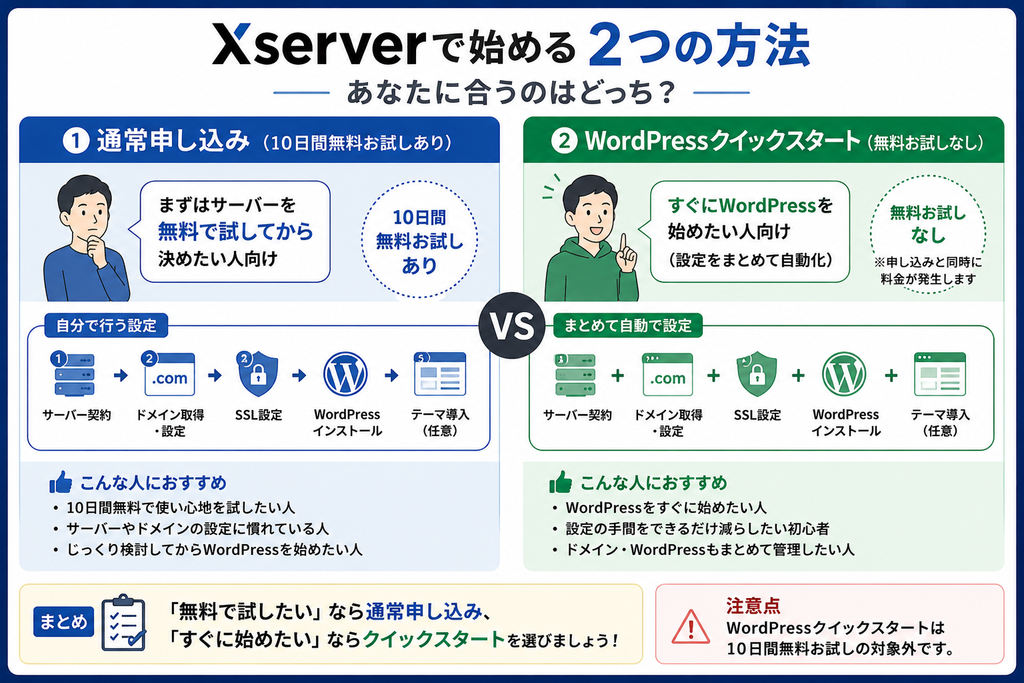
かなり簡単に言えば、
「まず無料でサーバーを触ってみたい」→ 通常申し込み
「WordPressを始めることは決まっている」→ クイックスタート
でOKです。
ここを知らずに「10日間無料だから」と思ってクイックスタートへ進むと、申し込み時点で料金が発生するので注意してください。
WordPressクイックスタートなら何が楽になる?
普通にWordPressを始める場合、
- レンタルサーバーを契約
- 独自ドメインを取得
- ドメインをサーバーへ設定
- SSLを設定
- WordPressをインストール
- テーマを設定
といった作業があります。
1個1個は調べればできます。
でも初心者だと、
- ドメインって何?
- ネームサーバー?
- SSLってどこで設定する?
- WordPressはどこから入れる?
と、記事を書く前のところで普通に時間を使います。
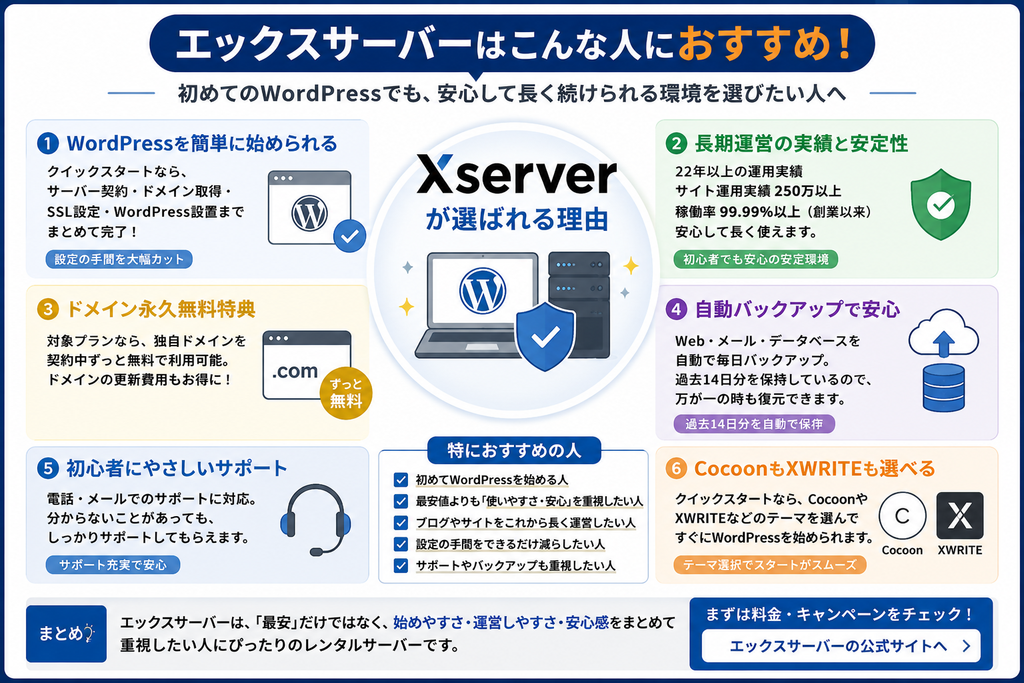
WordPressクイックスタートなら、申し込み時にドメイン取得・SSL設定・WordPress設置などをまとめて進められます。
僕なら、WordPressを始めることがもう決まっているなら、数百円をさらに削ることより、早く記事を書き始められることを重視します。
WordPressをすぐ始めたい人へ
クイックスタートなら、ドメイン・SSL・WordPressの準備をまとめて進められます。
ただし無料お試しは対象外なので、その点だけ確認してから申し込みましょう。
↓ エックスサーバー公式はこちら
レンタルサーバー エックスサーバー
エックスサーバーのメリット
1.WordPressを始めるハードルをかなり下げられる
初心者にとって一番分かりやすいメリットはクイックスタートです。
サーバー契約、ドメイン、SSL、WordPressの設置を1つずつ調べる必要を減らせます。
サーバーの細かい性能差より、最初のWordPress開設で止まりそうな人には、この方が大きなメリットだと思います。
2.長期運営の実績がある
公式では22年以上のサーバー運用実績、250万以上のサイト運用実績、創業以来99.99%以上の稼働率が案内されています。
もちろん利用者が多いから自分にも絶対ベスト、という意味ではありません。
ただ、数年間サイトを置く場所として「長く運営されているか」は僕なら確認します。
3.独自ドメイン永久無料特典がある
条件を満たすと、独自ドメインをサーバー契約中ずっと無料で使える特典があります。
2026年9月12日時点でも、スタンダードは契約期間などの条件を満たすことで独自ドメイン永久無料特典の対象になります。対象条件は申込前に公式で確認してください。
サーバー代だけでなくドメイン更新費も毎年かかるので、長期運営ではこういう固定費も含めて比較した方がいいです。
対象ドメイン・無料になる個数・契約期間の条件は変わる可能性があるので、申し込み前に公式で確認してください。
4.自動バックアップが全プラン標準
エックスサーバーでは、Web・メール・データベースなどを自動バックアップし、通常は過去14日分を保持します。
WordPressではプラグイン更新や設定変更で、突然表示がおかしくなることもあります。
普段は使わなくても、何か起きたときに戻れる環境が最初からあるのは安心です。
5.初心者でもサポートを利用できる
電話・メールなどのサポートがあります。
WordPress初心者の場合、「検索すれば解決できる」ことでも、そもそも何を検索すればいいのか分からないことがあります。
困ったときに問い合わせ先があること自体が安心材料になります。
6.CocoonもXWRITEも選べる
WordPressクイックスタートでは、CocoonやXWRITEなどのWordPressテーマも選択できます。
最初は無料テーマCocoonで費用を抑える方法もあります。
逆にWordPress作業の時間を減らしたいなら、有料テーマを比較するのもありです。
テーマはサーバーとは別に「自分に本当に必要か」で判断してOKです。
エックスサーバーのデメリット・注意点
1.料金だけならもっと安いサーバーもある
エックスサーバーは「最安のレンタルサーバー」ではありません。
アクセス数も少ない小さなサイトを作るだけで、とにかく固定費を減らしたいなら他社も比較するべきです。
僕なら月額料金だけではなく、バックアップ・WordPressの始めやすさ・サポートまで含めて考えます。
実際、「エックスサーバーほどの料金を最初から払う必要があるかな?」と感じるなら、ロリポップ!も比較候補です。
TameshiTechは現在ロリポップ!で運営しています。WordPress対応プランの料金や、実際に使って分かったメリット・デメリットはこちらでまとめています。
「ロリポップ!とエックスサーバーまで候補を絞ったけど、結局どっちがいい?」という人向けに、料金・WordPressの始めやすさ・バックアップ・契約期間まで直接比較しています。
→ ロリポップ!とエックスサーバーを徹底比較|WordPressならどっち?
同じエックスサーバー株式会社が運営する別サービスとして、シンレンタルサーバーもあります。料金や容量だけでなく、AI・MCP・APIなど新しい機能を積極的に取り入れているのが特徴です。
→ シンレンタルサーバーの評判・料金・デメリットを詳しく見る
ほかの候補も含めて一度まとめて比較したい人は、ロリポップ!・エックスサーバー・ConoHa WING・シンレンタルサーバーの4社を目的別に整理した記事もあります。
→ WordPressレンタルサーバーおすすめ4選を比較する
2.「月額○円〜」だけで決めない方がいい
エックスサーバーは契約期間によって月額換算料金が変わります。
長期契約ほど1か月あたりは安くなりますが、その分最初の支払総額は大きくなります。
なので、
- 何か月契約なのか
- 最初にいくら払うのか
- キャンペーン終了後はいくらか
まで確認してから決めた方がいいです。
3.クイックスタートは10日間無料お試し対象外
これは本当に分かりにくいので、もう一度書きます。
WordPressクイックスタートを利用すると、申し込みと同時に料金が発生します。
まず無料で触りたいなら通常申し込みです。
4.個人ブログなら上位プランが無駄になる場合もある
プレミアムやビジネスには容量や追加特典があります。
でも、初めて個人ブログを1つ作るなら全部必要とは限りません。
必要になったら上げる、くらいでいいと思います。
エックスサーバーの評判はどう見る?
エックスサーバーは利用者が多い分、良い口コミも悪い口コミもかなりあります。
良い評価でよく出るのは、
- WordPressを始めやすい
- 速度・安定性への安心感
- 管理画面が分かりやすい
- バックアップがある
- 情報が多く、困ったときに検索しやすい
あたり。
逆に気になる評価としては、
- 最安ではない
- 長期契約の方が安いため支払総額が大きくなる
- 初心者にはプランや特典が少し分かりにくい
といった部分があります。
僕は口コミの数より、自分が何を重視するかと一致しているかを見る方がいいと思っています。
ConoHa WINGと迷っているなら比較してから決める
WordPress向けレンタルサーバーなら、ConoHa WINGと迷う人もかなり多いと思います。
どちらも有力なので、「エックスサーバーの方が有名だから」で決める必要はありません。
料金、キャンペーン、WordPressの始めやすさ、バックアップなどを比較して、自分が重視する方を選べばOKです。
関連記事:エックスサーバーとConoHa WINGを比較|初心者ならどっち?
エックスサーバーがおすすめな人
- これからWordPressを始める
- 設定でできるだけ迷いたくない
- 最安値より安心して長く使えることを重視する
- ブログやWebサイトを本格的に続ける予定
- 自動バックアップが欲しい
- 困ったときにサポートを使いたい
- CocoonやXWRITEを使いたい
- サーバー選びを何度もやり直したくない
特に、
「WordPressは始めたい。でもサーバーとかドメインとか正直よく分からない」
という初心者にはクイックスタートとの相性がいいです。
逆にエックスサーバーをおすすめしない人
- とにかく月額料金を最安にしたい
- WordPressを続けるか全く決まっていない
- 無料ブログで十分
- サーバーを自分で細かく管理したい
- 今使っている他社サーバーで何も困っていない
今のサーバーで問題なく運営できているなら、「人気だから」という理由だけで移転する必要はありません。
サーバー移転にも時間がかかります。
新しくWordPressを始める人と、すでに問題なくサイトを運営している人では判断を分けた方がいいです。
エックスサーバーでWordPressを始める手順
WordPressクイックスタートを使うなら、流れはかなりシンプルです。
1.エックスサーバーの申し込み画面を開く
公式サイトから新規申し込みへ進みます。
2.プランを選ぶ
普通の個人ブログなら、まずスタンダードを基準に考えてOKです。
3.WordPressクイックスタートを使うか決める
WordPressをすぐ作るならクイックスタート。
まず10日間無料で試したいなら通常申し込みを選びます。
4.ドメインを決める
サイトで使用するドメインを決めます。
ドメインは後から変更するとかなり面倒なので、長く使えそうな名前を考えておくのがおすすめです。
5.WordPress情報を入力する
ブログ名、ユーザー名、パスワード、メールアドレスなどを入力します。
テーマもこの流れで選択できます。
6.支払い内容を確認して申し込む
最後に契約期間と支払総額を確認します。
特にクイックスタートではこの時点で料金が発生するので、最終確認してから申し込みましょう。
関連記事:WordPressブログの始め方|開設から最初の記事公開まで初心者向けに解説
迷ったらどのプランを選べばいい?
最後にかなり簡単に整理します。
普通の個人ブログ
→ スタンダードを基準
XWRITEも使いたい
→ スタンダード+XWRITEと、プレミアム+XWRITE無料特典を比較
企業・大規模サイト
→ ビジネスも含めて比較
そしてプラン以上に大事なのが、
無料で試したい → 通常申し込み
すぐWordPressを作りたい → クイックスタート
の違いです。
ここまで決めておけば、申し込み画面で迷うところはかなり減ります。
よくある質問
エックスサーバーは初心者でも使えますか?
はい。特にWordPressクイックスタートを使えば、ドメイン取得・SSL設定・WordPress設置などをまとめて進められます。
個人ブログならどのプランがおすすめ?
基本的にはスタンダードを基準にしていいと思います。
XWRITE無料特典など、プレミアム独自のメリットを使いたい場合だけ上位プランまで比較すればOKです。
10日間無料で使えますか?
通常申し込みなら10日間無料お試しがあります。
ただしWordPressクイックスタートは無料お試し対象外です。
WordPressクイックスタートとは?
サーバー契約・独自ドメイン取得・SSL設定・WordPress設置などを申し込み時にまとめて進められる機能です。
独自ドメインは無料ですか?
対象プラン・契約期間などの条件を満たすと、独自ドメイン永久無料特典があります。
対象ドメインや無料になる個数は条件で変わるため、申し込み前に公式サイトをご確認ください。
Cocoonは使えますか?
はい。WordPressクイックスタートでCocoonを選択できます。
XWRITEは無料ですか?
通常は有料テーマですが、エックスサーバーのプレミアム・ビジネスではXWRITE無料特典があります。
候補を2つまで絞っている人向けに、エックスサーバーとさくらを直接比較する記事も追加しました。
まとめ|エックスサーバーは「最安」より「始めやすさと安心」を重視する人向け
エックスサーバーは、とにかく一番安いレンタルサーバーを探している人向けではありません。
僕が調べて一番分かりやすい強みだと思うのは、
- WordPressを簡単に始められる
- 長い運用実績がある
- 独自ドメイン永久無料特典がある
- 自動バックアップが標準
- サポートを利用できる
- Cocoon・XWRITEなども選べる
という、WordPressを始めてから長く使うところまでまとめて考えやすいことです。
一方で、もっと安いレンタルサーバーもあります。
だから「人気だからXServer」ではなく、
自分は数百円の安さと、始めやすさ・バックアップ・サポートのどちらを重視するのか。
ここで決めればいいと思います。
僕なら初めて個人ブログを作るなら、まずスタンダードを基準にします。
WordPressをやることまで決めているならクイックスタート。
まだ続けるか分からないなら10日間無料お試し。
この選び方が一番分かりやすいです。
料金とキャンペーンを確認してから決める
エックスサーバーは契約期間やキャンペーンによって支払総額が変わります。
スタンダードを基準に、今の料金と契約期間を確認してから判断してみてください。
↓ エックスサーバー公式はこちら
レンタルサーバー エックスサーバー
※料金・キャンペーン・特典・仕様は変更される場合があります。申し込み前に公式サイトで最新情報をご確認ください。
関連する最新記事として、レンタルサーバー契約期間|12・24・36ヶ月を比較【2026年】も確認してください。
関連する最新記事として、複数サイト向けレンタルサーバー4選|WordPress運営で比較【2026年】も確認してください。
関連する最新記事として、WordPressサーバー選びで失敗しない7項目【2026年】も確認してください。


コメント