

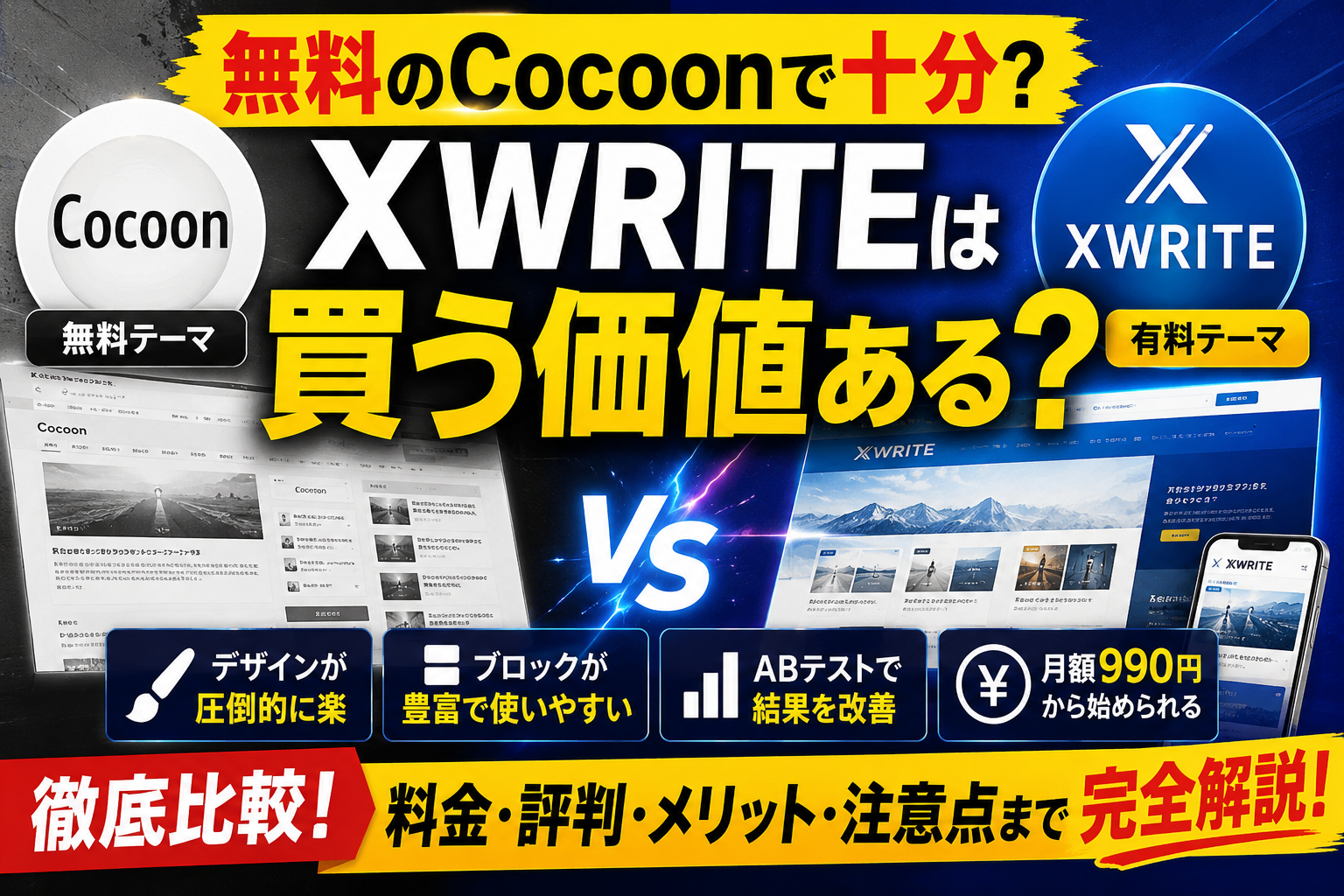
※本記事には広告・アフィリエイトリンクが含まれています。
WordPressを始めると、かなり早い段階で迷うのがテーマ選びです。
特に無料テーマのCocoonを使っていると、
- 無料のCocoonで十分じゃない?
- 有料テーマにお金を払うと何が変わる?
- XWRITEにするとSEOで強くなる?
- 月額990円を払う価値はある?
- 今からCocoonを変える必要ある?
この辺がかなり気になると思います。
僕自身、このTameshiTechは現在Cocoonで運営しています。
実際にCocoonを使っていて思うのは、無料だから機能不足ということは全然ないということです。
普通にブログを作れますし、設定を調べながら自分で作り込めるなら、Cocoonのままでも十分です。
じゃあXWRITEにお金を払う意味は何なのか。
僕なら、
「無料テーマより上だから買う」のではなく、「WordPressのデザインや設定に使う時間を減らすために買う」
と考えます。
この記事では、XWRITEの料金・機能・Cocoonとの違い・移行方法まで確認しながら、
- Cocoonで十分な人
- XWRITEへ変える価値がある人
- 月額・年額・買い切りのどれを選ぶべきか
- 買ってから後悔しそうな人
まで初心者目線で整理します。
- 先に結論|Cocoonで困っていないなら無理に変えなくていい
- XWRITEとは?
- XWRITEでできること
- XWRITEとCocoonの違い
- Cocoonで十分な人・XWRITEがおすすめな人
- XWRITEの料金|月額・年額・買い切りの3種類
- XWRITEは無料で試せる?
- CocoonからXWRITEへ移行できる?
- XWRITEのメリット
- XWRITEのデメリット・注意点
- XWRITEがおすすめな人
- 逆にXWRITEをおすすめしない人
- エックスサーバーを使う予定ならXWRITE特典も確認
- 僕ならどのプランを選ぶ?
- よくある質問
- まとめ|XWRITEは「WordPressに使う時間を減らしたい人」向け
- ここで終わらず、次の判断までつなぐ
先に結論|Cocoonで困っていないなら無理に変えなくていい
先に結論です。
今Cocoonを使っていて特に困っていないなら、無理にXWRITEへ変更する必要はありません。
Cocoonは0円ですが、ブログ運営に必要な機能はかなり揃っています。
一方で、
- WordPressのデザインに時間をかけたくない
- 完成済みのパターンを使いたい
- 記事装飾をもっと簡単にしたい
- 商品レビューをきれいに作りたい
- CTAのABテストをしたい
- 複数サイトで同じテーマを使いたい
という人なら、XWRITEへお金を払う意味が出てきます。
| こんな人 | 僕なら |
|---|---|
| Cocoonで特に困っていない | Cocoon継続 |
| とにかく0円で始めたい | Cocoon |
| WordPressを自分で調べるのが苦にならない | Cocoonでも十分 |
| デザインを考える時間を減らしたい | XWRITE候補 |
| 記事装飾を簡単に整えたい | XWRITE候補 |
| レビュー・ABテストも活用したい | XWRITE候補 |
XWRITEのデザインや機能を確認する
「Cocoonより高機能か」だけでなく、自分のWordPress作業をどれくらい減らせそうかで見るのがおすすめです。
↓ XWRITE公式はこちら
プロ級サイトをサクッと作成できる!WordPressテーマ『Xwrite(エックスライト)』
XWRITEとは?
XWRITE(エックスライト)は、エックスサーバー株式会社が提供している有料WordPressテーマです。
WordPress初心者でもサイトを整えやすいように、デザイン設定・記事装飾・ブロックパターンなどがテーマ内にまとめられています。
特徴は、コードやCSSを細かく触らなくても、用意された機能を組み合わせてサイトを作りやすいことです。
XWRITEには、
- ブロックパターン
- 装飾ボックス
- ふき出し
- ブログカード
- FAQ
- タブ
- ステップ
- 商品レビュー
- 共通パーツ
- ABテスト
など、ブログやWebサイトで使いやすい機能が用意されています。
僕がXWRITEを見るときに一番重要だと思うのは、機能数そのものではありません。
「自分で作る・調べる工程をどこまで減らせるか」です。
XWRITEでできること
完成済みのブロックパターンを使える
XWRITEには、あらかじめ作られたブロックパターンがあります。
毎回ゼロからデザインを考えるのではなく、使いたい形を選び、文章や画像を自分のサイト用に変えて使えます。
ブログだけでなく、企業サイトやサービスページなどに使えるパターンも用意されています。
特にWordPress初心者は、
- 余白は何pxにする?
- どのブロックを使う?
- ボタンはどう作る?
- CSSを追加する?
みたいなところでも普通に時間を使います。
そこを「選ぶ」作業に変えられるのがXWRITEの分かりやすいメリットです。
ブログ向けの独自ブロックが豊富
記事を書くときに使うパーツもかなり揃っています。
- タイトル付きボックス
- アイコン付きボックス
- ふき出し
- アコーディオン
- ブログカード
- ボタン
- FAQ
- タブ
- ステップ
こういうものを毎回HTMLやCSSで作らなくていいので、記事制作そのものへ時間を使いやすくなります。
商品レビューを作れる
XWRITEには商品レビュー用のブロックもあります。
商品名・画像・説明だけでなく、星評価・メリット・デメリット・評価数値などをまとめられます。
アフィリエイトや商品レビューを書くなら、毎回レビュー枠を自作しなくていいのは便利です。
ABテストができる
個人的に収益サイトで面白いと思うのがABテストです。
複数の共通パーツをランダムに表示して、表示回数・クリック数・クリック率を比較できます。
たとえばCTAを2パターン用意して、どちらの方がクリックされるかを見るような使い方です。
テーマを入れただけで売上が増えるわけではありませんが、「どのCTAがいいか」を感覚ではなく数字で改善できるのは収益サイトでは使い道があります。
XWRITEとCocoonの違い
XWRITEを検討している人が一番迷うのは、やっぱりCocoonとの違いだと思います。
僕自身TameshiTechでCocoonを使っていますが、Cocoonが悪いからXWRITEへ変える、という考え方ではありません。
比較するとこんな感じです。
| 比較 | XWRITE | Cocoon |
|---|---|---|
| 料金 | 有料 | 無料 |
| 月額 | 990円 | 0円 |
| 買い切り | 19,800円 | 0円 |
| デザイン | 完成済みの形から整えやすい | 自由度が高い |
| 独自ブロック | 豊富 | 豊富 |
| 商品レビュー | 専用ブロックあり | 複数機能を組み合わせて対応 |
| ABテスト | テーマ内で対応 | 別の方法が必要 |
| 複数サイト | 利用可能 | 利用可能 |
| 向いている人 | 時間を減らしたい人 | 0円・自由度重視 |
要するに、
Cocoon=無料で高機能。自分で調べながら作り込みたい人
XWRITE=有料でも、WordPressの作業時間を減らしたい人
という考え方がかなり分かりやすいです。
Cocoonで十分な人・XWRITEがおすすめな人
Cocoonで十分な人
- できるだけお金をかけたくない
- 今のデザインに大きな不満がない
- WordPressの設定を自分で調べられる
- CSSなどを触るのも苦にならない
- 細かく自分好みに作り込みたい
- 有料テーマへ変更する明確な理由がまだない
この場合、僕ならそのままCocoonを使います。
有料テーマを買うこと自体が目的ではないからです。
XWRITEがおすすめな人
- WordPress初心者
- デザインに時間をかけたくない
- 完成済みパターンを使いたい
- 記事装飾を簡単に済ませたい
- レビュー記事をよく書く
- ABテストも使ってCTAを改善したい
- 複数サイトで同じテーマを使いたい
- 細かいWordPress作業より記事制作へ時間を使いたい
この場合は、月990円からXWRITEを使う価値が出てきます。
関連記事:WordPress無料テーマと有料テーマの違い|初心者はどっち?7項目で比較
Cocoonで困っていなければ変更不要
逆に「設定やデザインを調べる時間を減らしたい」と感じているなら、XWRITEの機能を確認してみる価値があります。
↓ XWRITE公式はこちら
プロ級サイトをサクッと作成できる!WordPressテーマ『Xwrite(エックスライト)』
XWRITEの料金|月額・年額・買い切りの3種類
XWRITEは料金の選択肢が3つあります。
| プラン | 料金 | 向いている人 |
|---|---|---|
| 月額 | 990円/月 | まず試したい |
| 年額 | 9,900円/年 | 1年以上使う予定 |
| 買い切り | 19,800円 | 2年以上使う予定 |
そして重要なのが、月額・年額・買い切りでテーマ本体の機能に違いはないことです。
高いプランを選ばないと一部機能が使えない、というものではありません。
まず使ってみたいなら月額990円
XWRITEには無料体験期間がありません。
なので「自分に合うか全く分からない」という状態で、いきなり19,800円の買い切りを選ぶ必要はないと思います。
まず月額990円で使ってみて、
- サイト作りが楽になったか
- 記事装飾の時間が減ったか
- 用意されたパターンが自分に合うか
- 今後も使いたいか
を確認する方が安心です。
1年以上使うなら年額がお得
月額990円を12か月使うと11,880円です。
年額は9,900円なので、1年間なら月払いを続けるより1,980円安くなります。
2年以上使うなら買い切りを検討
年額9,900円を2年間払うと19,800円。
通常の買い切り料金と同額になります。
そのため、通常料金を基準にすれば、
- まだ分からない → 月額
- 1年以上使う → 年額
- 2年以上使う → 買い切り
という分け方がかなり分かりやすいです。
※キャンペーンなどで料金が変わる場合があります。契約前に公式の最新価格を確認してください。
XWRITEは無料で試せる?
2026年8月時点では、一般的な「30日無料」などの無料体験はありません。
完全無料で使ってから決めることはできないので、初めてなら月額990円が実質的な一番低リスクな入り方です。
990円払って1か月使い、Cocoonの方が自分には合っていると感じたら戻す、という考え方でもいいと思います。
CocoonからXWRITEへ移行できる?
すでにCocoonで記事を書いている人にとって、かなり重要なのが移行です。
現在のXWRITEには、Cocoonからのテーマ移行をサポートする専用機能があります。
Cocoon開発者のわいひら氏とXWRITE側が連携して開発した移行サポートで、以前よりCocoonから移りやすくなっています。
主な対象には、
- Cocoon独自ブロック
- 文字装飾
- ショートコード
- カラーパレット
- SEOタイトル
- メタディスクリプション
- noindex / nofollow
- カスタムCSS
- カスタムJavaScript
- 目次設定
- カテゴリー・タグのSEO設定
などがあります。
ただし、「ボタン1つですべて完全移行して、確認も不要」という意味ではありません。
広告ブロックなど対象外になるものもあるため、記事数が多いサイトほど移行後の確認は必要です。
僕ならテーマ変更前に必ずバックアップを取り、できればテスト環境で表示を確認してから本番へ反映します。
XWRITEのメリット
1.サイトデザインにかける時間を減らしやすい
一番分かりやすいメリットです。
僕もTameshiTechを作っていて、記事を書く以外のところに普通に時間を使っています。
ヘッダー、TOPページ、CSS、カード、余白、ボタン……。
一つずつやればできるんですが、積み重なると結構な時間になります。
そこを完成済みのデザインから選べるなら、記事を書く時間へ回しやすくなります。
2.記事装飾を簡単にしやすい
ブログでよく使う装飾がブロックとして用意されているので、その都度コードを書く必要を減らせます。
3.収益サイト向けの機能もある
商品レビューやABテストなど、アフィリエイトサイトで使いやすい機能があります。
特にCTA改善を自分で試したい人にはABテストは面白いです。
4.複数サイトで使える
XWRITEは100% GPLライセンスで、複数サイトに利用できます。
1サイトだけだと19,800円を高く感じても、今後複数のWordPressサイトを作る人なら1サイトあたりの負担感は下がります。
XWRITEのデメリット・注意点
1.Cocoonなら0円
これは最大のデメリットです。
Cocoonで普通に運営できている人にとって、XWRITEの月990円は新しい固定費になります。
「有料テーマだから何となく良さそう」で増やす必要はありません。
2.無料体験がない
無料で何週間か試してから判断することはできません。
最初から買い切りが不安なら月額から入る方が安全です。
3.Cocoonからの移行後も確認は必要
移行サポートはありますが、すべてを何も確認せず移せるわけではありません。
記事数が多いほど、変更前のバックアップと変更後の表示確認は重要です。
4.テーマを変えればSEO順位が上がるわけではない
これもかなり大事です。
XWRITEにはSEO関連の機能がありますが、テーマ変更だけでGoogle順位が上がるわけではありません。
検索意図、本文、独自情報、内部リンク、サイト構造など、SEOには他にも多くの要素があります。
「SEOに強いテーマを買えばアクセスが増える」という理由だけで買うのはおすすめしません。
XWRITEがおすすめな人
- WordPressを始めたばかり
- デザインをゼロから考えたくない
- CSSをできるだけ触りたくない
- 記事装飾に使う時間を減らしたい
- レビュー記事を多く書く
- ABテストも活用したい
- 複数サイトを運営する予定がある
- Cocoonから有料テーマへの変更を考えている
特に「WordPressをいじっている時間より、記事を書く時間を増やしたい」という人には相性がいいです。
逆にXWRITEをおすすめしない人
- Cocoonで何も困っていない
- WordPressテーマへお金を払いたくない
- CSSやカスタマイズが好き
- サイトを細かく自分で作り込みたい
- テーマを変える明確な理由がない
- 「SEO順位を上げるため」だけに買おうとしている
この場合はCocoonのままでいいと思います。
僕も今のTameshiTechについて、Cocoonで困らない限り「有料だから」という理由だけで変えるつもりはありません。
エックスサーバーを使う予定ならXWRITE特典も確認
XWRITEを検討している人は、エックスサーバー側のプランも一度確認しておいた方がいいです。
2026年8月時点では、エックスサーバーのプレミアムプランにXWRITEを無料で利用できる特典があります。
これからサーバーも契約する人なら、XWRITE単体だけで料金を比較せず、サーバー側の特典まで含めて考えると総額が変わる可能性があります。
関連記事:エックスサーバーの評判・料金|初心者がWordPressで選ぶ価値はある?
僕ならどのプランを選ぶ?
今初めてXWRITEを検討するなら、僕は月額990円から始めます。
理由は単純で、実際に自分がXWRITEを使ってどれくらい時間が減るか分からないからです。
まず1〜2か月使う。
かなり楽なら年額や買い切りへ切り替える。
Cocoonで十分だったと思えば戻す。
僕ならその順番です。
買い切りは一番安くなる可能性がありますが、「長く使うこと」が前提なので、最初から無理に選ぶ必要はないと思います。
よくある質問
XWRITEはいくらですか?
2026年8月時点では、月額990円、年額9,900円、買い切り19,800円です。
月額と買い切りで機能は違いますか?
テーマ本体の機能に違いはありません。
XWRITEは無料で使えますか?
一般的な無料体験期間はありません。
初めてなら月額990円から試す方法があります。
CocoonからXWRITEへ移行できますか?
専用のCocoon→XWRITEテーマ移行サポートがあります。
ただし完全放置で全部移行できるわけではないため、バックアップと表示確認は必要です。
CocoonとXWRITEはどちらがおすすめ?
費用をかけず自由に作りたいならCocoon。
WordPressの設定やデザインに使う時間を減らしたいならXWRITEが候補です。
XWRITEを使えばSEOで上位表示できますか?
テーマをXWRITEへ変更するだけで上位表示できるわけではありません。
記事内容・検索意図・内部リンクなども含めてSEO対策をする必要があります。
複数サイトで使えますか?
はい。XWRITEは100% GPLライセンスで複数サイトに利用できます。
まとめ|XWRITEは「WordPressに使う時間を減らしたい人」向け
XWRITEは、無料テーマより絶対に上だから買うものではないと思っています。
Cocoonは0円でもかなり高機能です。
だからCocoonで困っていないなら、そのまま使えばOKです。
一方で、
- サイトデザインを考える時間を減らしたい
- 完成済みパターンを使いたい
- 記事装飾を簡単にしたい
- レビュー・ABテストを使いたい
- 複数サイトで利用したい
という人なら、XWRITEにお金を払う意味があります。
僕なら判断基準はシンプルです。
「XWRITEを入れることで、月990円以上の時間を取り戻せるか?」
これだけです。
作業時間がかなり減るなら使う。
Cocoonで十分なら増やさない。
いきなり買い切りではなく、最初は月額から判断するのが一番無駄が少ないと思います。
XWRITEが自分に合うか確認する
機能数を見るだけではなく、デザイン・ブロック・料金を確認して「自分のWordPress作業が本当に減りそうか」で判断してみてください。
↓ XWRITE公式はこちら
プロ級サイトをサクッと作成できる!WordPressテーマ『Xwrite(エックスライト)』
※料金・機能・キャンペーン内容は変更される場合があります。購入前に公式サイトで最新情報をご確認ください。


コメント