

※本記事には広告・アフィリエイトリンクが含まれています。
僕もTameshiTechを作るまで、WordPressはほぼ初心者でした。
正直、最初は
「サーバーを契約してWordPressを入れたら、あとは記事を書けばいいんじゃないの?」
くらいに思っていました。
でも実際に始めると、サーバー、ドメイン、SSL、テーマ、パーマリンク、GA4、Search Console……と知らない言葉が普通に出てきます。
一つずつ調べればできるんですが、初心者の僕が一番困ったのは「結局、何をどの順番でやればいいの?」というところでした。
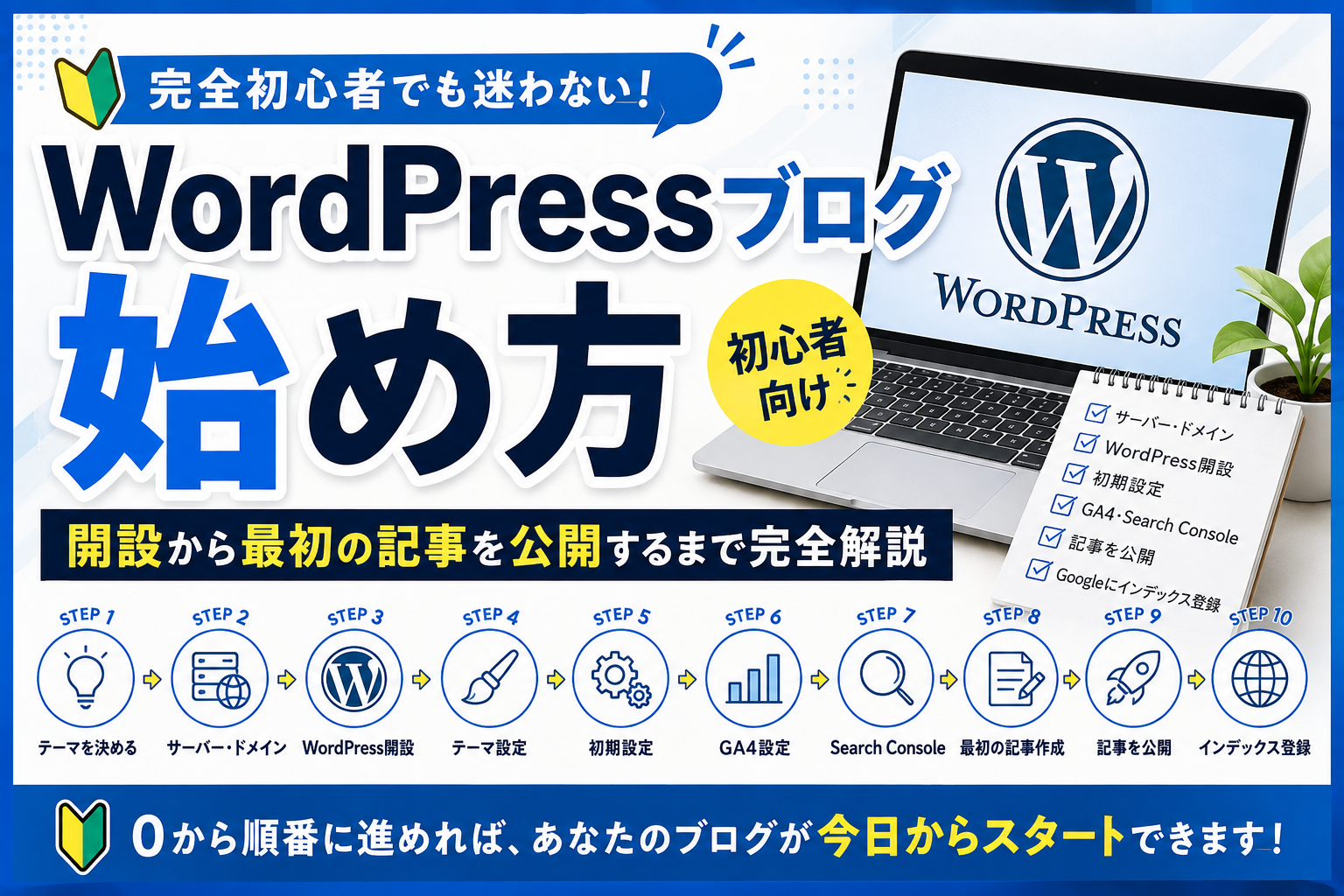
そこでこの記事では、WordPressを初めて触る人でも上から順番に進められるように、
- ブログの方向性を決める
- サーバー・独自ドメインを用意する
- WordPressを開設する
- テーマと初期設定を済ませる
- GA4・Search Consoleを設定する
- 最初の記事を書く
- 記事を公開する
- Googleに記事を知らせる
ところまでまとめます。
実際にTameshiTechを立ち上げたときに僕自身が「これ何?」「次どこ?」となった部分も入れています。
最初から完璧なサイトを作る必要はありません。
まずは1記事目を公開できる状態まで持っていく。
この記事のゴールはここです。
- WordPressブログを始める前に知っておきたいこと
- WordPressブログを始める全体の流れ
- STEP1|ブログのテーマをざっくり決める
- STEP2|レンタルサーバーと独自ドメインを用意する
- STEP3|エックスサーバーでWordPressを開設する
- STEP4|WordPressテーマを設定する
- STEP5|最初にやるWordPress初期設定
- STEP6|GA4を設定する
- STEP7|Google Search Consoleを設定する
- STEP8|最初の記事を作る
- STEP9|記事を公開する前にチェックする
- STEP10|最初の記事を公開する
- STEP11|Search Consoleでインデックス登録をリクエストする
- WordPressブログを作ったら次にやること
- WordPressブログの始め方でよくある質問
- まとめ|最初の目標は「1記事公開」まで
- ここで終わらず、次の判断までつなぐ
WordPressブログを始める前に知っておきたいこと
WordPressとは?
WordPressは、ブログやWebサイトを作成・管理できるCMSです。
プログラミングができなくても、管理画面から記事を書いたり、画像を入れたり、デザインを変更したりできます。
TameshiTechもWordPressで作っています。
WordPress自体は無料。でもブログ運営は完全無料ではない
WordPressそのものは無料で利用できます。
ただ、自分のWordPressブログをインターネット上に公開するには、基本的にレンタルサーバーと独自ドメインが必要です。
初心者向けにかなり簡単に言うと、
- サーバー=ブログを置く土地
- ドメイン=ブログの住所
- WordPress=その土地に作るブログ・サイト
というイメージです。
WordPressブログにかかる主な費用
| 項目 | 費用の目安 |
|---|---|
| WordPress | 0円 |
| レンタルサーバー | 月数百円〜1,000円台程度 |
| 独自ドメイン | 年数百円〜数千円程度 |
| WordPressテーマ | 0円〜数万円程度 |
| GA4 | 0円 |
| Search Console | 0円 |
サーバーによっては、条件を満たすことで独自ドメインを無料で使える特典もあります。
テーマも最初から有料にする必要はありません。
実際、TameshiTechは無料テーマのCocoonで運営しています。
なので「WordPressを始める=最初から何万円も必要」というわけではありません。
無料ブログとWordPressはどっちがいい?
とりあえず無料で文章を書いてみたいだけなら、無料ブログも選択肢です。
一方で、
- Google検索からアクセスを集めたい
- アフィリエイトをしたい
- 自分のサイトとして長く育てたい
- デザインや機能を自分で調整したい
という場合はWordPressが有力です。
僕もTameshiTechは検索流入を中心に育てるつもりだったので、WordPressを選びました。
どちらが絶対に上というより、何のためにブログを作るのかで決めればOKだと思います。
WordPressブログを始める全体の流れ
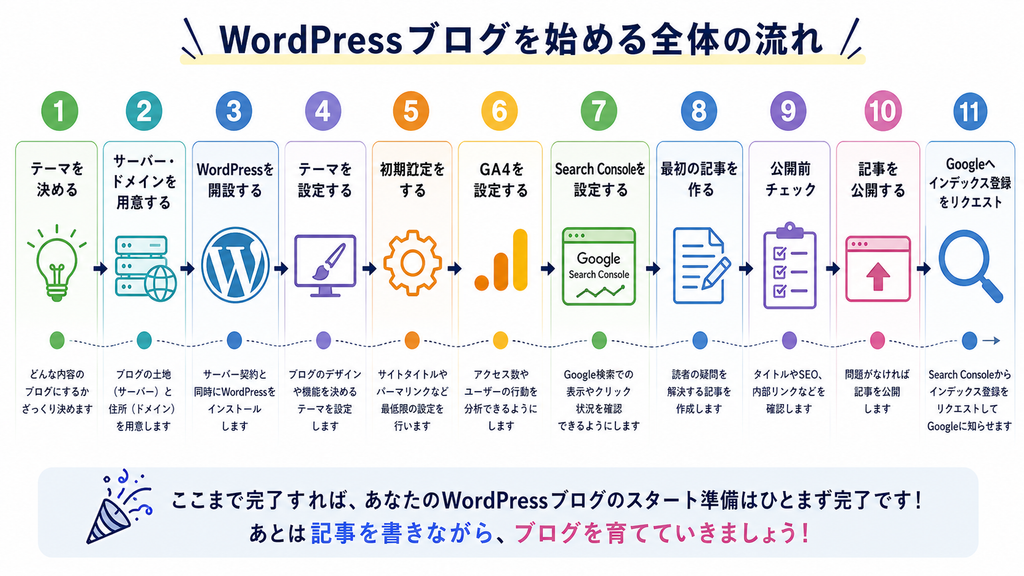
最初に、ブログを公開するまでの全体像を見ておきましょう。
- ブログのテーマをざっくり決める
- サーバー・独自ドメインを用意する
- WordPressを開設する
- WordPressテーマを設定する
- 最低限の初期設定をする
- GA4を設定する
- Search Consoleを設定する
- 最初の記事を作る
- 公開前チェック
- 記事を公開する
- Googleへインデックス登録をリクエストする
こうして見ると「多いな」と思うかもしれません。
僕もそうでした。笑
でも全部を覚えてから始める必要はありません。
上から1個ずつ終わらせればOKです。
STEP1|ブログのテーマをざっくり決める
まず、
「誰に、何について書くブログなのか」
をざっくり決めます。
最初から100記事分の企画まで考える必要はありません。
「AI」「美容」「副業」「旅行」など、まず大きな方向性が決まっていれば十分です。
僕の場合は、
AI・Webサービスを実際に試して、わかりやすく比較する
という方向性を決めてTameshiTechを作りました。
運営していれば方向性は多少変わります。
最初から完璧なサイト設計を作ろうとして何も始まらないより、「この辺を書く」まで決めたら次へ進んだ方がいいと思います。
STEP2|レンタルサーバーと独自ドメインを用意する
WordPressをインターネット上に公開するため、レンタルサーバーと独自ドメインを用意します。
レンタルサーバーには、エックスサーバー、ConoHa WING、ロリポップ!など複数の選択肢があります。
一方で、「まだブログで収益が出るか分からないし、最初の固定費はできるだけ抑えたい」という人なら、ロリポップ!も候補です。
実際、このTameshiTechはロリポップ!で運営しています。料金プランやメリット・デメリット、WordPressならどのプランを選ぶかは別記事で詳しくまとめました。
ただ、この記事では初心者がWordPressをまとめて開設しやすい方法として、エックスサーバーを例に進めます。
エックスサーバーのWordPressクイックスタートでは、サーバー申し込みと一緒に、独自ドメインの取得・設定、WordPress設置、SSL設定などをまとめて進められます。
僕自身、WordPressを始めて分かったんですが、初心者の場合はサーバーの細かいスペック差以上に、最初の設定で止まらないことがかなり大事です。
なお、すでに持っている独自ドメインを使いたい場合もエックスサーバーで利用できます。
WordPressを始める準備をする
サーバー・独自ドメインを用意して、WordPressを開設するところから始めます。
料金・契約期間・キャンペーンは変わるため、申し込み前に公式サイトの最新情報を確認してください。
あなたのお持ちの独自ドメイン、全て利用できます!
関連記事:エックスサーバーの評判・料金|初心者がWordPressで選ぶ価値はある?
関連記事:エックスサーバーとConoHa WINGを比較|初心者ならどっち?
STEP3|エックスサーバーでWordPressを開設する
WordPressを始めることが決まっているなら、WordPressクイックスタートを使うことで最初の設定をかなり減らせます。
1.エックスサーバーの申し込み画面を開く
エックスサーバーの申し込み画面から新規申し込みへ進みます。
2.サーバープランを選ぶ
個人ブログなら、まずスタンダードを基準に考えていいと思います。
「上位プランの方が何となく安心」という理由だけで高いプランを選ぶ必要はありません。
3.WordPressクイックスタートを選ぶ
「WordPressクイックスタート」の「利用する」を選ぶと、独自ドメイン取得・設定、SSL設定、WordPress設置などをまとめて進められます。
ただし、ここはかなり重要です。
エックスサーバーには10日間の無料お試しがありますが、WordPressクイックスタートは10日間無料お試しの対象外です。
クイックスタートを選ぶと申し込みと同時に支払いが発生します。
なので、
- まず無料でサーバーを試したい → 通常申し込み
- すぐWordPressを作りたい → WordPressクイックスタート
と考えると分かりやすいです。
4.契約期間を選ぶ
契約期間を選択します。
長期契約で月額換算が安くなる場合がありますが、「月額○円」だけではなく最初に支払う総額まで見て決めましょう。
5.独自ドメインを決める
ブログで使う独自ドメインを決めます。
僕の場合はサイト名をTameshiTechに決めていたので、
tameshitech.jp
を取得しました。
サイト名は後から変更できますが、ドメイン変更は結構面倒です。
ここだけは長く使えそうな名前を少し考えてから決めた方がいいです。
6.WordPress情報を入力する
ブログ名、ユーザー名、パスワード、メールアドレスなどを入力します。
ユーザー名とパスワードはWordPress管理画面へのログインに使うので、忘れないように管理してください。
7.WordPressテーマを選ぶ
WordPressテーマを選択します。
無料で始めたいならCocoonも選択肢です。
有料テーマではXWRITEなどがあります。
8.登録情報・支払い情報を入力する
氏名などの登録情報と支払い情報を入力します。
最後にプラン、契約期間、支払総額をもう一度確認しましょう。
9.申し込みを完了する
画面の案内に従って認証を行い、申し込みを完了します。
設定が反映されればWordPress管理画面へログインできます。
ここでようやく「自分のWordPress」ができます。
申し込み画面を開きながら進めると分かりやすい
WordPressを始めることが決まっているなら、公式の申し込み画面を別タブで開きながら上の手順を進めると分かりやすいです。
あなたのお持ちの独自ドメイン、全て利用できます!
STEP4|WordPressテーマを設定する
WordPressを開設したら、サイトのデザインや機能に関わる「テーマ」を設定します。
初心者なら、まず無料テーマか有料テーマかで考えればOKです。
最初はCocoonでも十分
「WordPressを始めるなら有料テーマも買わないとダメ?」と思うかもしれませんが、そんなことはありません。
TameshiTechもCocoonです。
僕自身WordPress初心者から始めましたが、今のところ「無料だからサイトが作れない」と感じたことはありません。
有料テーマは作業時間を減らしたい人の選択肢
一方、有料テーマにはデザインや記事装飾などを効率化しやすいものがあります。
ただし、「有料テーマにすればSEOで絶対に勝てる」わけではありません。
僕なら、
- できるだけ費用を抑える → 無料テーマ
- デザインや記事作成の手間を減らす → 有料テーマも比較
と考えます。
関連記事:WordPress無料テーマと有料テーマの違い|初心者はどっち?
関連記事:XWRITEの評判・料金|Cocoonとの違いも解説
STEP5|最初にやるWordPress初期設定
WordPressへログインすると設定項目がかなりあります。
僕も最初は、
「これ全部やるの?」
となりました。笑
でも、最初から全部触る必要はありません。
1.サイトタイトルを確認する
「設定」→「一般」からサイトタイトルを確認します。
2.URLがHTTPSになっているか確認する
WordPressアドレスとサイトアドレスが「https://」になっているか確認します。
3.パーマリンクを設定する
「設定」→「パーマリンク」を開きます。
記事URLは公開後に変更すると内部リンクなどにも影響するため、記事を書き始める前に設定しておきたいところです。
TameshiTechでは記事内容が分かる英単語を使っています。
この記事なら、
wordpress-blog-start
です。
4.表示名を確認する
WordPressのログインユーザー名がそのまま投稿者名として表示されていないか確認します。
5.不要な初期コンテンツを確認する
WordPressインストール直後にサンプル投稿や固定ページが入っている場合があります。
不要なら削除してOKです。
6.WordPress・テーマ・プラグインを更新する
必要な更新があれば対応します。
ただ、最初から大量のプラグインを入れる必要はありません。
WordPressって触ろうと思えば設定だけでいくらでも時間を使えます。
でもブログの本体は記事です。
最低限終わったら記事を書く。
僕はこっちを優先します。
STEP6|GA4を設定する
次にGoogle Analytics 4(GA4)を設定します。
名前だけ見ると難しそうですが、初心者なら最初は「サイトへ来た後を見るもの」くらいで大丈夫です。
- 何人くらい来たか
- どのページが読まれたか
- どのくらい見られたか
- サイト内でどう行動したか
などを確認できます。
僕もTameshiTechを作るまでGA4の設定方法を知りませんでした。
最初から全部の数字を理解する必要はありません。
ただしデータは設定してから蓄積されるので、ブログを作った段階で入れておくのがおすすめです。
STEP7|Google Search Consoleを設定する
GA4と一緒に設定しておきたいのがGoogle Search Consoleです。
僕も最初、
「GA4入れたのに、またGoogleの何か入れるの?」
と思いました。
でも役割が違います。
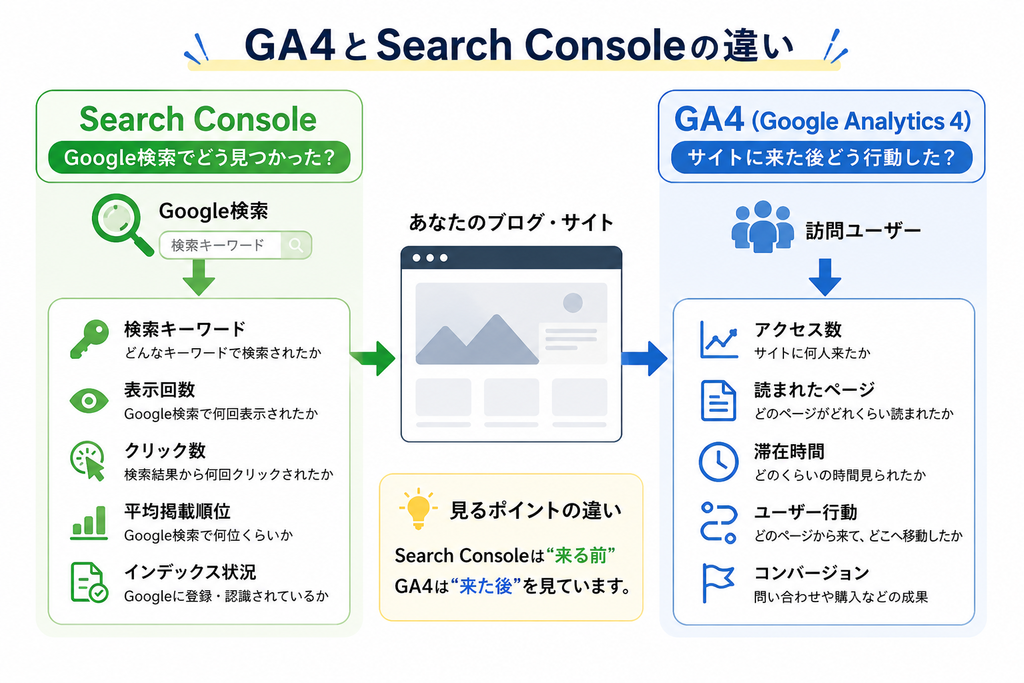
Search Console → Google検索でどう見つかったか
GA4 → サイトに来た後どう行動したか
と覚えると分かりやすいです。
Search Consoleでは、検索キーワード、表示回数、クリック数、平均掲載順位、インデックス状況などを確認できます。
検索流入でブログを育てるならかなり重要です。
STEP8|最初の記事を作る
ここまで来たら、ようやく記事を書きます。
検索流入を狙うなら、最初から自己紹介だけを書くより、
「検索している人の疑問を1つ解決する記事」
を作るのがおすすめです。
たとえば、
- 誰が検索する?
- その人は何を知りたい?
- この記事を読めば疑問が解決する?
この3つだけでも考えてから書くと記事の方向がかなり決めやすくなります。
僕自身、記事作成ではAIもかなり使っています。
ただ、AIの文章をそのまま大量公開するのではなく、公式情報を確認したり、自分の経験や判断を入れたり、「結局この読者にはどうなの?」まで考えることが大事だと思っています。
STEP9|記事を公開する前にチェックする
記事を書き終えたら、いきなり公開せず最低限チェックします。
- タイトルは内容が分かるか
- パーマリンクを設定したか
- カテゴリーを設定したか
- アイキャッチ画像を設定したか
- H2・H3で整理したか
- 内部リンクを入れたか
- アフィリエイト記事ならPR表記があるか
- SEOタイトル・メタディスクリプションを設定したか
- noindexになっていないか
- スマホでも読みやすいか
僕も毎回全部を頭で覚えているわけではありません。
チェック項目を決めてしまった方が楽です。

STEP10|最初の記事を公開する
チェックが終わったらWordPressの「公開」を押します。
これで最初の記事がインターネット上に公開されます。
ただし、
「WordPressで公開した=すぐGoogle検索に出る」
ではありません。
僕も最初は公開ボタンを押せばGoogleにもすぐ載るものだと思っていました。
ここが初心者には結構分かりにくいところです。
STEP11|Search Consoleでインデックス登録をリクエストする
記事を公開したらSearch ConsoleでURLを確認します。
- Google Search Consoleを開く
- 「URLを検査」に公開した記事URLを入力する
- 検査結果を確認する
- 必要に応じて「インデックス登録をリクエスト」を押す
ただし、ここも重要です。
インデックス登録をリクエストした=必ずすぐGoogle検索に載る、ではありません。
Googleがクロールしたうえでインデックスするか判断するため、登録されない場合や時間がかかる場合もあります。
WordPressブログを作ったら次にやること
ここまで終わればスタート準備はひとまず完了です。
- 2記事目を書く
- 関連する記事を内部リンクでつなぐ
- Search Consoleにデータがたまったら検索状況を見る
- 記事を増やす
- 必要に応じて過去記事を改善する
僕もTameshiTechを始めてから、記事を書くたびに「ここ直した方がいいな」というところが普通に出ています。
最初から100点のサイトを作るのはかなり難しいです。
だから、
作る → 公開する → 気づいたところを直す
くらいでいいと思っています。
デザインだけを何日も触るより、まず読んでもらえる記事を増やす。
WordPressを始めたばかりなら、僕はこっちを優先します。
WordPressブログの始め方でよくある質問
WordPressブログを始めるのにいくらかかる?
WordPress自体は無料ですが、基本的にレンタルサーバー代と独自ドメイン代が必要です。
サーバーによって独自ドメイン無料特典もあります。WordPressテーマは無料のものもあるので、最初から有料テーマを購入する必要はありません。
初心者でもWordPressは使える?
使えます。
僕もTameshiTechを作るまでほぼ初心者でした。
最初は知らない言葉がかなり出ますが、一つずつ進めれば記事公開までできます。
エックスサーバーじゃないとWordPressはできない?
そんなことはありません。
ConoHa WINGやロリポップ!など、WordPressに対応したレンタルサーバーは複数あります。
実際、TameshiTechはロリポップで運営しています。
この記事では初心者が設定をまとめて進めやすい例としてエックスサーバーを使っています。
GA4とSearch Consoleは最初から必要?
設定しなくても記事自体は公開できます。
ただ、データは設定後から蓄積されるため、検索流入を見ながら改善する予定なら早めに設定しておく方が便利です。
記事を公開すればすぐGoogleに出る?
必ずすぐ表示されるわけではありません。
Googleがページをクロールし、インデックス登録したうえで検索結果に表示される可能性があります。
まとめ|最初の目標は「1記事公開」まで
WordPressブログを始める流れを最後に整理します。
- ブログのテーマをざっくり決める
- サーバー・ドメインを用意する
- WordPressを開設する
- テーマを設定する
- 最低限の初期設定をする
- GA4を設定する
- Search Consoleを設定する
- 最初の記事を作る
- 公開前チェック
- 記事を公開する
- Googleへインデックス登録をリクエストする
最初から全部完璧にする必要はありません。
僕もWordPress初心者の状態からTameshiTechを作りましたが、やってみると一つずつなら普通にできる作業がほとんどでした。
むしろ大変だったのは、「何をどの順番でやればいいのか分からないこと」でした。
なので最初の目標は完璧なサイトじゃなくてOKです。
まず1記事公開する。
そこから2記事、3記事と増やしながら必要なところを直していけば、少しずつサイトは形になっていきます。
これから検索流入やアフィリエイトまで考えているなら、WordPressを作ること自体をゴールにせず、読者の疑問を解決する記事を増やすところまで進めてみてください。
まだWordPressを作っていない人へ
「自分でもできそう」と思ったら、まずサーバーと独自ドメインを用意してWordPressを開設するところから始めてみてください。
料金・キャンペーン・特典は変更されることがあるため、申し込み前に公式サイトで最新情報を確認しましょう。
あなたのお持ちの独自ドメイン、全て利用できます!
※料金・キャンペーン・特典・サービス内容は変更される場合があります。申し込み前に公式サイトで最新情報をご確認ください。

コメント