

※本記事には広告・アフィリエイトリンクが含まれています。
会議が終わったあとに、
- 「あの話どこで出てたっけ?」と探す
- 長い議事録を読み直す
- 複数の資料から必要な情報を拾う
- 集めた内容をまたスライドや資料にまとめる
こういう作業、地味にかなり時間を取られます。
Notta Brainは、こうした「情報を探す・整理する・分析する・資料にする」作業をAIでまとめて効率化するためのサービスです。
僕もAIはかなり使っていますが、正直「また新しいAIか」と思うサービスにはそこまで惹かれません。笑
結局大事なのは、機能が多いかではなく、自分が今やっている作業を本当に減らせるかだと思っています。
Notta Brainの場合は、ChatGPTのように何でも相談するAIというより、会議・PDF・資料など、すでに持っている情報をAIで活用することに強みがあります。
この記事では2026年8月時点の公式情報を確認しながら、
- Notta Brainで何ができるのか
- 無料版でどこまで使えるのか
- プレミアムへ課金する意味はあるのか
- ChatGPTとの違い
- どんな人なら使う価値があるのか
- 逆にいらない人は誰か
まで、初心者目線でまとめます。
- 先に結論|迷っているならまず無料版で十分
- Notta Brainとは?文字起こしだけのNottaとは少し違う
- Notta Brainでできること
- Notta Brainの料金|無料版とプレミアムの違い
- 無料1,000クレジットでどこまで使える?
- Notta本体とNotta Brainは別料金|ここは間違えやすい
- 無料版とプレミアム、結局どっちを選ぶ?
- Notta BrainとChatGPTは何が違う?
- Notta Brainの評判・口コミを調べて分かったこと
- Notta Brainのメリット
- Notta Brainのデメリット・注意点
- Notta Brainがおすすめな人
- 逆にNotta Brainをおすすめしない人
- Notta Brainの始め方
- よくある質問
- まとめ|Notta Brainは「情報を作る」より「持っている情報を活かす」AI
- ここで終わらず、次の判断までつなぐ
- そのAI、何分時短できれば元が取れる?
先に結論|迷っているならまず無料版で十分
最初に結論です。
Notta Brainが気になっているなら、いきなりプレミアムへ課金する必要はないと思います。
無料版でも月1,000AIクレジットがあり、主要な機能を試せます。
まず普段使っている会議データやPDFを1つ入れてみて、
- 資料を探す時間が減るか
- 要約や整理が実用レベルか
- スライドや画像生成を本当に使うか
- 月1,000クレジットでは足りないか
を確認する。
それで足りなくなった人だけプレミアムに上げればOKです。
| こんな人 | 僕なら |
|---|---|
| まず操作感を確かめたい | 無料版 |
| 月に数回しか使わない | 無料版 |
| 会議やPDFを頻繁に分析する | プレミアム候補 |
| 画像・スライド生成もよく使う | プレミアム候補 |
| 仕事で継続的に使う | プレミアム候補 |
| 会議や資料をほとんど扱わない | 無理にいらない |
まず無料で自分の資料を1つ試してみる
無料版でも主要機能を試せます。機能表を見るより、自分が普段使っている資料を1つ入れてみる方が必要かどうか早く分かります。
↓ Notta Brainの公式ページはこちら
【Notta Brain】
Notta Brainとは?文字起こしだけのNottaとは少し違う
Notta Brainは、会議・資料・Web上の情報などをAIで検索・整理・分析し、その結果を画像やスライド、Word・ExcelなどのアウトプットにつなげられるAIワークスペースです。
「Notta」と聞くと文字起こしサービスのイメージが強いと思います。
なお、会議や通話そのものを録音する専用デバイスが欲しい人には、Notta Memoという選択肢もあります。Notta Memoで録音・文字起こしし、その内容をNotta Brainで探す・整理するという使い方もできます。
なお、会議や通話を録音するための専用デバイスが欲しい人は、PLAUD NOTEという選択肢もあります。Notta Brainが「すでにある会議・資料をAIで活用する」のに向いているのに対し、PLAUD NOTEは録音から文字起こし・要約までをまとめたい人向けです。
ただ、Notta Brainは単に文字起こしをするツールではありません。
たとえば、Nottaに保存した複数の会議を横断して、
- 過去の会議で○○について何を話した?
- 複数回の商談で共通して出た課題は?
- このPDFと会議内容をまとめて要約して
- この内容からプレゼン資料を作って
のように使えます。
僕なら、「AIに新しい文章を書いてもらう」というより、「自分がすでに持っている大量の情報をAIに働かせる」サービスと考えます。
Notta Brainでできること
Notta Brainは機能名だけ見ると少し分かりにくいので、実際の仕事の流れで見る方が理解しやすいです。
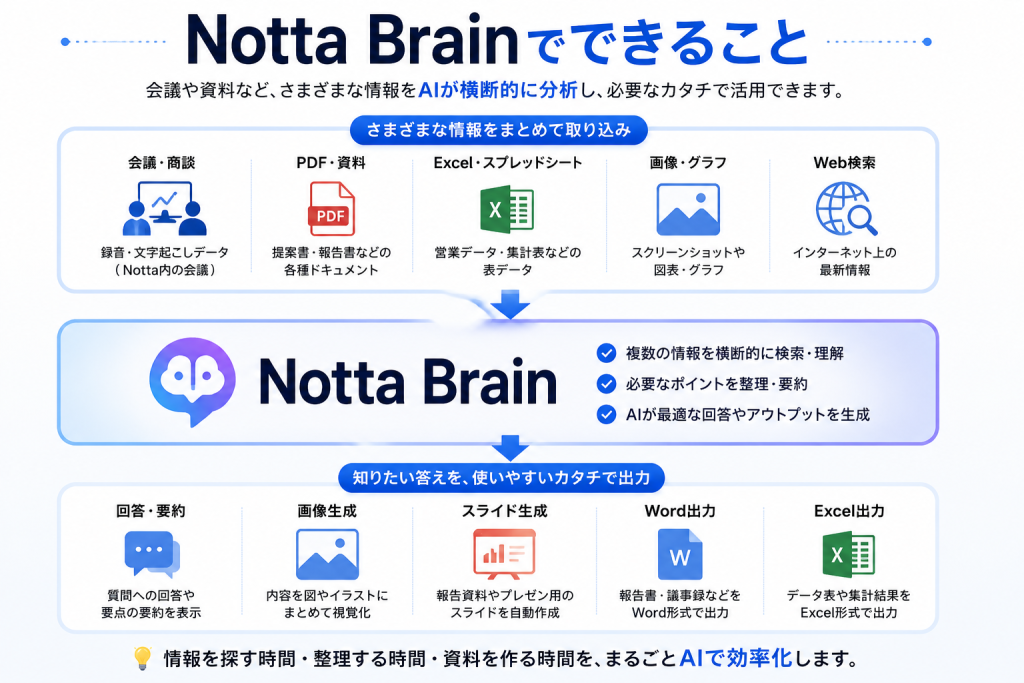
複数の会議や資料を横断して調べられる
個人的に一番Notta Brainらしいと思うのがここです。
Notta内の会議データやアップロードしたPDFなどを参照しながら、AIへ質問できます。
長い会議を最初から聞き直したり、大量の資料を1ページずつ開いたりする必要を減らせます。
会議や資料が増えるほど、「情報を作ること」より「あとから探すこと」に時間を取られます。
その時間を減らせるなら、仕事で使う意味はかなり分かりやすいです。
Web検索もできる
Notta Brainは自分の資料だけでなく、Web検索にも対応しています。
2026年8月時点では、Notta内のナレッジを参照しない通常のWeb検索・テキスト回答は0クレジットです。
社内資料だけでは足りない情報をWebから補いながら整理できるのは便利です。
画像を生成できる
Notta Brainでは画像生成にも対応しています。
情報を文章で整理するだけでなく、内容を図やイメージに変えて視覚化できます。
ただし画像生成は1枚200クレジットを消費するため、無料版で何枚も作るとクレジットはそれなりに減ります。
スライドを生成できる
会議や資料の内容をもとに、プレゼン用のスライドを生成できます。
僕が便利だと思うのは「AIに要約してもらって終わり」ではないところです。
情報を探す → 整理する → そのまま資料のたたき台まで作る、というところまで進められます。
スライド生成は1回300クレジットです。
Word・Excelの作業にも使える
WordやExcelへのスマート入力にも対応しています。
整理した情報をWordへまとめたり、Excel上のデータへ入力したりと、AIの回答を実際の仕事へつなげやすくなっています。
Word・Excelスマート入力は1回200クレジットです。
Notta Brainの料金|無料版とプレミアムの違い
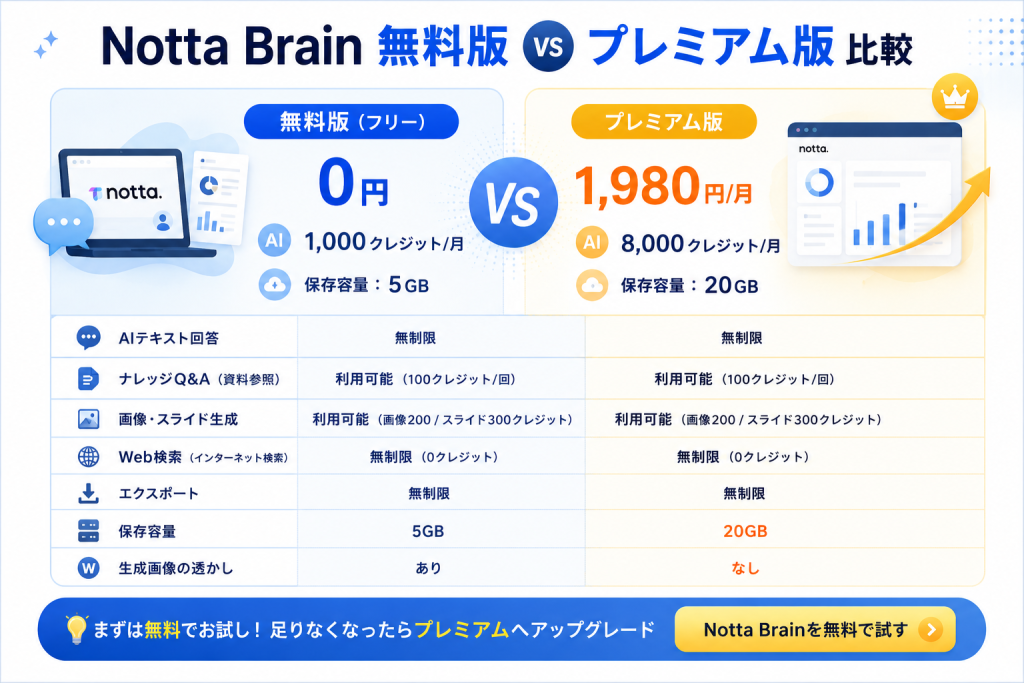
2026年8月時点では、個人向けにフリーとプレミアムがあります。
| 項目 | フリー | プレミアム |
|---|---|---|
| 料金 | 0円 | 月払い1,980円/月 |
| 年払い | ― | 14,300円/年 約1,192円/月相当 |
| AIクレジット | 1,000/月 | 8,000/月 |
| 保存容量 | 5GB | 20GB |
| AIテキスト回答 | 利用可能 | 利用可能 |
| ナレッジQ&A | 利用可能 | 利用可能 |
| 画像・スライド生成 | 利用可能 | 利用可能 |
| 無料版生成画像 | 透かしあり | 透かしなし |
※価格・保存容量・クレジット数などは変更される可能性があります。申し込み前にNotta公式の最新情報を確認してください。
実は基本機能そのものは無料版でもかなり使える
ここはかなり重要です。
Notta公式ヘルプでは、無料版と有料版で基本機能は共通していて、主な違いはAIクレジット数・保存容量・画像の透かしなどの利用制限と案内されています。
つまり、「課金しないと肝心な機能が全然使えない」というタイプではありません。
だからこそ、まず無料版を使う意味があります。
無料1,000クレジットでどこまで使える?
無料版には毎月1,000AIクレジットが付与されます。
機能ごとの主な消費量は以下です。
| 機能 | 消費クレジット | 無料1,000での単純計算 |
|---|---|---|
| 通常のテキスト回答・Web検索 | 0 | クレジット消費なし |
| 会議・PDFなどを参照するQ&A | 100/回 | 約10回 |
| 画像生成 | 200/枚 | 約5枚 |
| スライド生成 | 300/回 | 約3回 |
| Word・Excelスマート入力 | 200/回 | 約5回 |
もちろん実際にはいろいろな機能を組み合わせるので、この回数どおりにはなりません。
でも、無料版で「自分が何に一番クレジットを使うのか」を知るには十分です。
逆に毎日のように資料Q&Aや画像・スライド生成を使うなら、1,000クレジットは普通に足りなくなると思います。
Notta本体とNotta Brainは別料金|ここは間違えやすい
ここは今回改めて公式情報を確認して、かなり重要だと思ったところです。
通常のNottaとNotta Brainは、それぞれ独立したサービスです。
たとえばNottaのプレミアムを契約したからといって、Notta Brainの8,000AIクレジットが自動的にもらえるわけではありません。
逆も同じです。
Notta Brainだけを有料にしても、通常Notta側のプレミアム機能が自動で解放されるわけではありません。
Web版ではNotta Brain単体で契約でき、NottaとNotta Brainをセットで購入する場合はBrain部分に10%のバンドル割引が案内されています。
「Nottaにもう課金しているからBrainも有料版だろう」と思い込まないように注意してください。
無料版とプレミアム、結局どっちを選ぶ?
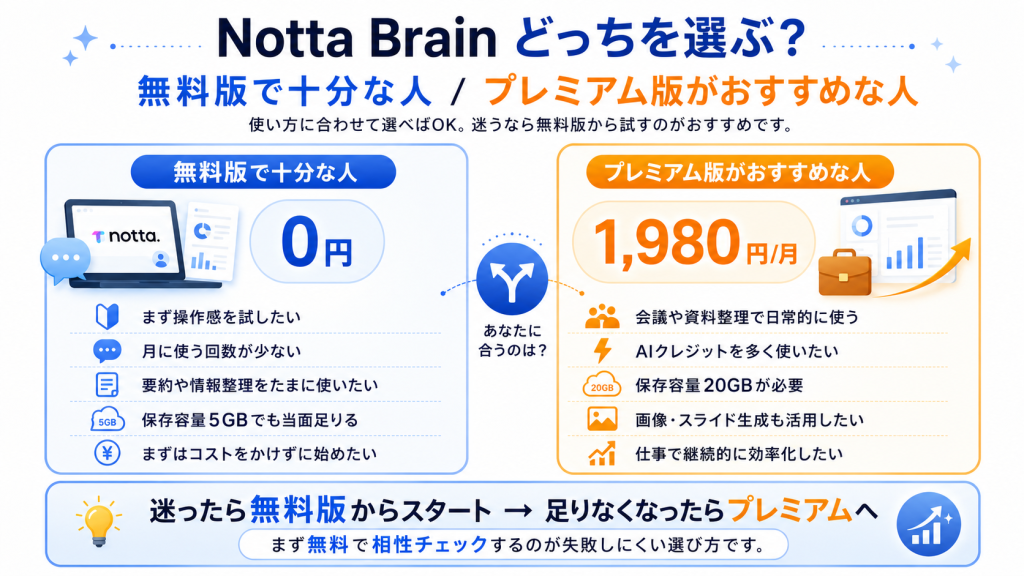
僕ならこんな分け方をします。
無料版で十分な人
- まず操作感を試したい
- 月に使う回数が少ない
- 資料Q&Aをたまに使う程度
- 画像・スライド生成を頻繁には使わない
- 保存容量5GBで足りる
- とりあえず0円で始めたい
プレミアムが向いている人
- 会議や資料を日常的に扱う
- ナレッジQ&Aを頻繁に使う
- 画像・スライド生成も仕事で使う
- 無料1,000クレジットでは足りない
- 20GBの保存容量が必要
- 生成画像の透かしをなくしたい
最初からプレミアムにするより、無料版を使ってクレジットが実際に足りなくなったタイミングで上げるのが一番無駄が少ないと思います。
無料版と有料版で迷っているなら
まず無料版で月1,000クレジットを使ってみてください。足りるならそのままでOK。足りなくなってからプレミアムを考えれば十分です。
↓ 最新料金・プランは公式で確認できます
【Notta Brain】
Notta BrainとChatGPTは何が違う?
「ChatGPTを使っているならNotta Brainはいらないんじゃない?」と思う人もいると思います。
これは用途次第です。
| 比較 | Notta Brain | ChatGPT |
|---|---|---|
| 得意分野 | 会議・資料・ナレッジ活用 | 幅広いAI作業 |
| Notta会議データ | そのまま参照しやすい | 必要な情報を渡す |
| 複数資料の分析 | ◎ | ◎ |
| Web検索 | ◎ | ◎ |
| 文章作成 | ○ | ◎ |
| 画像生成 | ○ | 対応 |
| スライド作成 | ◎ | 使い方・機能による |
| Word・Excel活用 | スマート入力対応 | 幅広く支援 |
| 向いている人 | 仕事の情報を整理・再利用したい | AIを何にでも使いたい |
僕なら、普段の相談・文章作成・アイデア出しなどはChatGPT。
一方で、会議や資料が大量にたまっていて、「自分の情報の中から答えを探してほしい」という用途ならNotta Brainを使います。
どっちが上というより、仕事が違います。
Notta Brainの評判・口コミを調べて分かったこと
Notta Brainは比較的新しいサービスなので、長期間使った口コミが大量にある段階ではありません。
公開されている実利用レビューを確認すると、特に評価されているのは、
- 会議データから必要な情報を探しやすい
- 資料の内容をAIに聞ける
- 録音・会議データからスライドのたたき台を作れる
- 単なる文字起こしの続きではなく情報活用までできる
といった部分です。
一方で「誰にでも必要」というサービスでもありません。
会議や資料をほとんど扱わないなら、Notta Brainの一番大きな強みを使わないことになります。
だから口コミの星の数より、自分が普段どれくらい「情報を探す・整理する」作業に時間を使っているかで判断した方がいいと思います。
Notta Brainのメリット
1.「あの情報どこだっけ?」を減らせる
会議や資料が増えるほど、作った情報そのものより、あとから探す時間が増えます。
複数の情報をAIへまとめて聞けるのはNotta Brainのかなり分かりやすい強みです。
2.別のAIへ毎回コピペする手間を減らせる
会議データを一度ダウンロードして、別のAIにアップロードして、また指示して……という往復を減らせます。
Nottaを普段から使っている人ほど、このメリットは大きくなります。
3.情報整理だけで終わらず資料作成まで進められる
検索・要約して終わりではなく、画像、スライド、Word・Excelまでつなげられます。
AIの回答を見て、また別のサービスを開いて資料を作り直す回数を減らせるのは便利です。
4.無料版がちゃんと試せる
AIサービスは、説明だけでは自分に合うか分かりません。
無料版でも主要機能が使えるので、実際の自分のデータで判断できるのはかなり良いです。
Notta Brainのデメリット・注意点
1.無料1,000クレジットは使い方次第ですぐ減る
ナレッジQ&Aは100、画像は200、スライドは300クレジットを使います。
毎日のように生成系機能を使うなら、無料版だけでは厳しくなります。
2.Notta本体へ課金してもBrainが自動で有料にならない
ここは本当に間違えやすいです。
Notta MeetingとNotta Brainはプランが独立しています。
両方の有料機能が必要なら、料金の合計まで確認してから契約した方がいいです。
3.会議・資料を扱わない人にはオーバースペック
一般的な質問、文章作成、アイデア出しだけならChatGPTなどで十分な人も普通にいます。
Notta Brainのために無理やり使い道を作る必要はありません。
4.AIが出した内容は最後に確認する必要がある
これはどの生成AIでも同じです。
重要な数字、固有名詞、契約内容、社外提出資料などは、人間側で必ず確認した方がいいです。
Notta Brainがおすすめな人
- 会議・商談が多い
- 過去の議事録から情報を探すことが多い
- PDFや業務資料を頻繁に扱う
- 複数の資料をまとめて分析したい
- 会議内容からスライドなどを作りたい
- Word・Excelへの入力作業も効率化したい
- Nottaをすでに仕事で使っている
- 情報整理そのものにかなり時間を取られている
特に、「情報はある。でも探す・整理する・資料にするのに時間がかかる」という人にはかなり分かりやすいサービスです。
逆にNotta Brainをおすすめしない人
- 会議や資料をほとんど扱わない
- AIは文章作成にしか使わない
- ChatGPTなど1つのAIで今困っていない
- 画像・スライド・資料生成も必要ない
- AIへ毎月固定費を増やしたくない
この場合は無理にNotta Brainを追加しなくていいです。
AIツールは便利だからと全部契約していると、普通に月額料金だけ増えていきます。
僕なら「そのツールがないと困る作業があるか」で判断します。
Notta Brainの始め方
Nottaを今まで使ったことがない人でもNotta Brainを始められます。
1.無料でNotta Brainを始める
まず無料版でアカウントを作ります。
無料版なので、最初からプレミアムを選ぶ必要はありません。
2.会議やPDFなど、実際に使う資料を用意する
サンプルデータより、普段仕事で使っている資料を1つ試す方が判断しやすいです。
3.AIへ具体的に質問する
「要約して」だけではなく、
- この資料の重要な数字だけまとめて
- この3回の会議で共通している課題は?
- 未解決のタスクを一覧にして
- この内容からプレゼン構成を作って
のように、普段自分がやっている作業をそのまま頼んでみます。
4.何分減ったかで判断する
僕ならここを一番見ます。
高機能でも自分の時間がほとんど減らないならいらない。
逆に毎回30分かかっていた作業が数分になるなら、有料版を考える価値があります。
よくある質問
Notta Brainは無料で使えますか?
はい。フリープランは0円で、2026年8月時点では毎月1,000AIクレジットと5GBの保存容量が用意されています。
Notta Brainプレミアムはいくらですか?
月払いは1,980円/月です。公式では年払い14,300円(税込)も案内されており、月額換算では約1,192円です。
料金は変更される可能性があるため、申し込み直前に公式サイトで確認してください。
Nottaを契約していればNotta Brainも有料版になりますか?
いいえ。NottaとNotta Brainは基本的に別のプランです。
Nottaの有料プランを契約しただけでは、Notta Brainの8,000AIクレジットは付与されません。
Nottaを使ったことがなくてもNotta Brainは使えますか?
はい。Nottaの利用経験がなくてもNotta Brainを利用できます。
ChatGPTがあればNotta Brainはいりませんか?
用途によります。
幅広い相談や文章作成ならChatGPTだけで十分な場合があります。
一方、会議・PDF・社内資料など、自分が持っている情報を横断して検索・整理・再利用したいならNotta Brainの方が使いやすい場面があります。
まとめ|Notta Brainは「情報を作る」より「持っている情報を活かす」AI
Notta Brainを一言で言うなら、僕は「仕事でたまった情報を、ちゃんと使える状態にするAI」だと思います。
- 複数の会議・資料を横断して検索
- 必要な内容をAIで整理・要約
- Web検索
- 画像生成
- スライド生成
- Word・Excelへの活用
までまとめて使えます。
ただ、会議や資料をほとんど扱わないなら、ChatGPTなどだけで十分な人もいると思います。
逆に、
「資料は大量にあるのに、必要な情報を探すだけで時間がなくなる」
という人にはかなり相性がいい。
そして無料版でも主要機能を試せるので、最初から1,980円払う必要もありません。
僕ならまず自分の資料を1つ入れてみます。
それで時間がかなり減るなら使う。
あまり変わらないなら増やさない。
その判断で十分です。
まず無料版で相性を確認する
いきなり有料版へ上げるより、無料1,000クレジットで自分の仕事がどれくらい楽になるか確認してみるのがおすすめです。
↓ Notta Brainの最新プランを確認する
【Notta Brain】
※料金・機能・クレジット数などは変更される可能性があります。申し込み前に公式サイトで最新情報をご確認ください。


コメント