

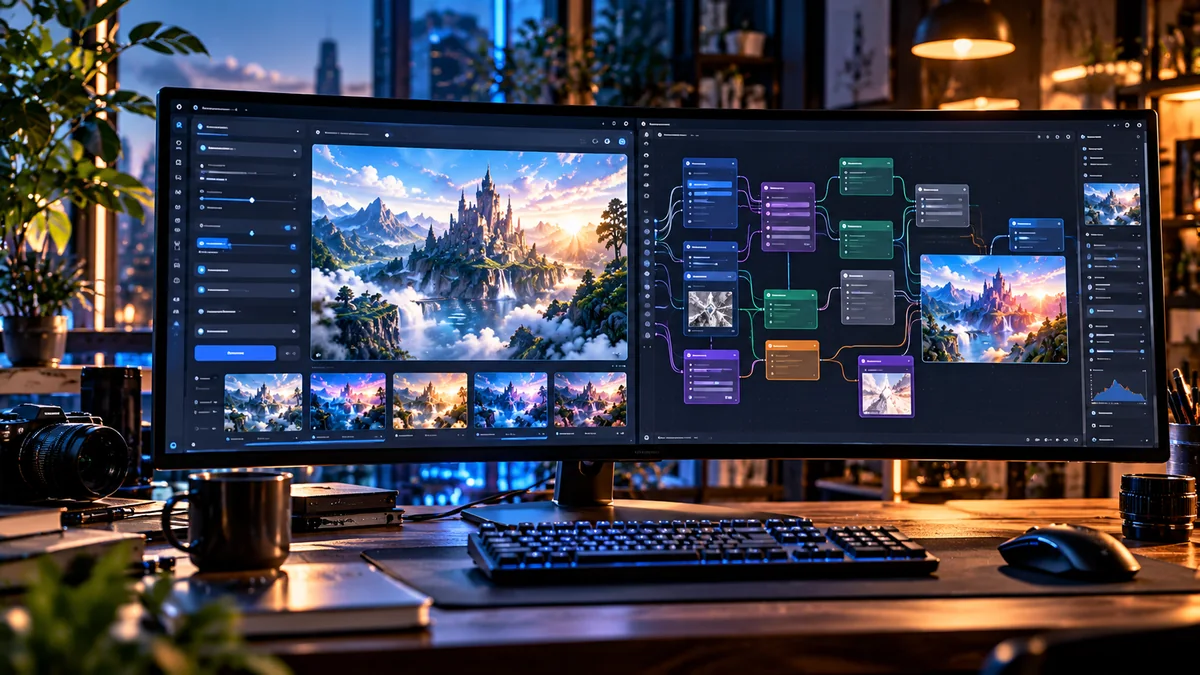
Stable Diffusion系のWebUIとして知られるAUTOMATIC1111(A1111)とComfyUIは、同じ画像生成を扱っていても操作思想がかなり違います。2026年はComfyUIがStable Diffusion以外の新しい画像・動画モデルまで広く扱う一方、A1111も従来型のフォームUIでStable Diffusionを操作したい人には分かりやすい選択肢です。
この記事では「どちらが上か」を決めるのではなく、一枚ずつ設定して生成したいか、処理そのものをワークフローとして組み再利用したいかで選べるようにします。Forgeも候補ですが、2026年9月時点で公式リポジトリが「Under Construction」と明記しているため、A1111・ComfyUIと同列に固定評価せず現在地を分けて扱います。
AUTOMATIC1111とComfyUIの違いを先に比較
| 比較 | AUTOMATIC1111 | ComfyUI |
|---|---|---|
| 操作 | タブ・フォーム中心 | ノードを接続 |
| 入りやすさ | 基本生成の流れを追いやすい | 最初は構造理解が必要 |
| 複雑な処理 | 設定・拡張で組み合わせる | 処理フローを視覚的に組める |
| 再利用 | 生成設定を再利用 | ワークフロー全体を保存・共有しやすい |
| 新しいモデル | Stable Diffusion系が中心 | 画像・動画を含む対応範囲が広い |
| 向く用途 | 単発生成・パラメータ調整 | 複雑な工程・自動化・再現 |
AUTOMATIC1111は「設定してGenerate」が理解しやすい
A1111はGradioベースのStable Diffusion Web UIです。公式READMEではtxt2img、img2img、inpainting、outpainting、upscale、Checkpoint、LoRA、拡張機能など多数の機能が案内されています。
プロンプト、Sampler、Steps、CFG、サイズなどを画面で設定し、Generateを押す流れなので、「今どの値を変えたか」を一項目ずつ追いやすいのが特徴です。Stable Diffusionの基本パラメータを覚えながら画像を作りたい場合は理解しやすい構造です。
一方で、複数の前処理・ControlNet・モデル・後処理などを組み合わせた工程を丸ごと視覚化したい場合は、ノード型のComfyUIの方が構造を表現しやすくなります。
ComfyUIは「処理の設計図」を保存する
ComfyUIはモデル読み込み、プロンプト、Sampler、VAE Decode、保存などをノードとして接続する方式です。公式プロジェクトは、グラフ/ノード/フローチャート型で高度な生成パイプラインを設計・実行できることを特徴にしています。
強みは、完成画像だけでなくどう処理したかというワークフロー自体を資産にしやすいことです。同じ工程を繰り返す、分岐を作る、別モデルへ置き換える、他人のワークフローを読み込んで学ぶ、といった用途に向きます。
2026年の公式ワークフロー群はStable Diffusion 1.5/SDXLだけでなく、FLUX系、Qwen Image、各種動画生成など対象が広がっています。今後さまざまな生成モデルを同じノード環境で扱いたいなら、この広がりは大きな判断材料です。
初心者なら必ずA1111、ではない
画面の分かりやすさだけならA1111から入りやすい人は多いでしょう。ただし、最初から「他人のComfyUIワークフローを読み込んで少しずつ理解する」学び方もあります。逆にノードを組むこと自体が目的になって画像生成が進まないなら、A1111の方が合います。
- まずプロンプトと基本設定を覚えたい → A1111寄り
- 処理工程を目で追い、保存・再利用したい → ComfyUI寄り
- 複雑な画像編集や動画まで広げたい → ComfyUIを優先比較
- 既存A1111拡張・操作に慣れている → 無理に移行しなくてもよい
対応モデルは「Stable Diffusionだけ」で判断しない
A1111の公式リリースではStable Diffusion 3対応などが追加されてきました。一方、ComfyUIは2026年時点で多数の新しい画像・動画モデルの公式ワークフローを公開しています。新モデルへの追随を重視するなら、使いたいモデル名を決めてからWebUIを選ぶ方が確実です。
「A1111かComfyUIか」を先に決めてからモデルを合わせるのではなく、使いたいモデル・処理・拡張がそのUIで現在動くかを確認します。
Forgeはどう考える?
Stable Diffusion WebUI ForgeはA1111系の操作感を持つ別候補です。ただし2026年9月時点の公式GitHubは「Under Construction」で、ドキュメント・UI・機能が更新で変わる可能性を明記しています。
そのため本記事では「A1111よりForgeが上」と固定しません。Forgeで必要な機能が明確に動くなら候補にできますが、これから学ぶ基準としてはA1111とComfyUIの操作思想の違いを先に理解し、Forgeは現行リポジトリと利用する機能の互換性を確認して選ぶのが安全です。
クラウドなら両方試してから決める方法もある
ConoHa AI Canvasの2026年9月時点の公式仕様では、全プランでAUTOMATIC1111とComfyUIの両方を利用できます。高性能GPUを買う前にUIの違いを触って確認したい場合は、ConoHa AI Canvasとは?、ブラウザ利用全体はStable Diffusionをブラウザで使う方法で整理します。
選択チェック
- 単発生成中心か、複雑な工程を繰り返すか
- ノードを理解する学習時間を取れるか
- 使いたいモデルが現在対応しているか
- 必要な拡張・カスタムノードがあるか
- 他人とワークフローを共有するか
同じ条件で2つのUIを比べる手順
「どちらが速いか」を比較するなら、同じGPU・同じモデル・同じ解像度・同じSampler・Steps・Seed・バッチ数を揃え、初回モデル読込と2回目以降の生成時間を分けて記録します。拡張機能やカスタムノード、VRAM節約設定が異なるままの秒数は、UIそのものの性能差とは言えません。本記事では実機ベンチマークを行っていないため、速度やVRAM使用量の勝者は示しません。
まずA1111でtxt2imgを1枚作り、プロンプト・サイズ・Steps・Seedを記録します。次にComfyUIでモデル読込→テキスト条件→サンプリング→画像デコード→保存の最小構成を読み込み、同じ条件に近づけて1枚作ります。設定項目の探しやすさ、変更箇所の見通し、結果を再現するまでの手数をメモすると、自分の作業に合うか比較できます。
ノード型は共有ワークフローの入手先も確認してください。外部から取得したワークフローが追加ノードやモデルのダウンロードを要求する場合、出所とライセンスを調べ、不要なスクリプトや認証情報の入力を避けます。フォーム型でも第三者の拡張機能を導入する際は同じ注意が必要です。
3つのUIは「同じStable Diffusionでも作業設計が違う」
| 観点 | AUTOMATIC1111 | ComfyUI | Forge |
|---|---|---|---|
| 基本操作 | フォーム/タブ型 | ノード型 | A1111系UI |
| 初回の分かりやすさ | 高め | 慣れが必要 | A1111経験者は入りやすい |
| 複雑な工程の再利用 | 設定保存中心 | ワークフロー保存が強い | 拡張・プリセット次第 |
| 処理の見通し | 設定項目を追う | ノード接続で可視化 | A1111に近い |
| 向く人 | 初心者〜幅広い | 中上級・自動化志向 | 資源管理や新機能も試したい人 |
AUTOMATIC1111を選ぶと楽な人
プロンプト、Sampler、Steps、CFG、解像度などを画面上の項目として順番に設定したい人には理解しやすい構造です。既存の解説情報も多く、まず「1枚生成する」までの距離を短くしたいときに向きます。一方、工程が増えると設定の依存関係を頭の中で管理する場面が増えます。
ComfyUIを選ぶ価値が出る人
画像生成→アップスケール→別モデル処理→保存といった複数工程を、ノード接続として見える形で残したい場合に強みがあります。完成したワークフローを保存・再利用しやすいため、毎回同じ制作工程を繰り返す人ほど恩恵が大きくなります。ただし他人のワークフローを読み込んだだけでは、各ノードの役割や不足モデルを理解できず詰まりやすい点には注意が必要です。
Forgeは「A1111の完全上位互換」と決めつけない
Forge公式リポジトリは資源管理の最適化や実験的機能を目的に掲げ、現在はSD-WebUI 1.10.1をベースにしています。一方で開発状況や対応拡張は変化します。A1111と似た見た目だから無条件に置き換えるのではなく、自分が必要な拡張、モデル、ワークフローが動くかを確認して選ぶのが安全です。
乗り換え判断は3つだけ記録する
- 1枚完成までに何操作かかるか
- 同じ設定を翌日再現するのに何分かかるか
- エラー時に原因をどこまで追えるか
この3つを同じ制作タスクで比べると、人気や評判ではなく自分の作業時間でUIを選べます。
まとめ
A1111はフォーム型でStable Diffusionの設定を一つずつ操作しやすく、ComfyUIは処理をノードとして設計・保存・再利用しやすいのが大きな違いです。2026年は対応モデルの広がりまで考えるとComfyUIを選ぶ理由が増えていますが、既存のA1111運用を無理に捨てる必要もありません。UIの人気ではなく、自分が再利用したい「処理の複雑さ」で選ぶのが実用的です。


コメント