

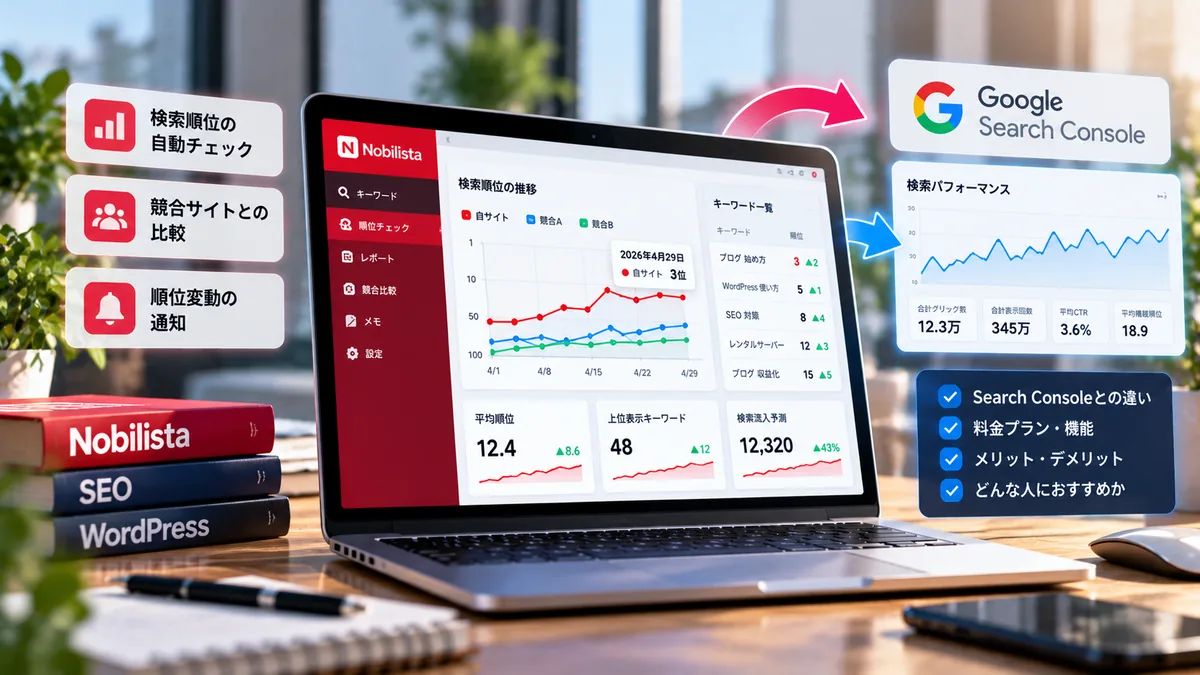
※本記事には広告・アフィリエイトリンクが含まれています。
この記事を最初に検証した時点で、TameshiTechは10記事まで公開していました。
ここまで来ると次に気になるのが、
「で、この10記事ってGoogleで何位なの?」
ってところです。笑
Search Consoleはもう設定しているので、検索で何回表示されたか、何回クリックされたかは見られます。
ただ、
- Value AI Writerの記事は何位?
- AIブログくんGOLDの記事は上がってきてる?
- XServerとConoHaの比較記事は何位?
みたいに、自分が狙って書いたキーワードを継続して追うとなると、また別の話です。
そこで気になったのがNobilista(ノビリスタ)。
月990円払ってまで順位チェックツールを入れる意味があるのか。
当時まだ10記事だったTameshiTechに本当に必要なのか。
今回はそこから調べました。
10秒で結論
Search Consoleだけで十分
→ まだ順位を細かく追わない人
Nobilistaがあると便利
→ 狙っているキーワードを継続して追いたい人
僕なら
→ まず7日間無料で今の主要キーワードを登録して、本当に見る価値があるか確認する
初回検証時は10記事でしたが、現在のTameshiTechは150記事規模です。サイトの成長段階に合わせて計測範囲を変える方が、毎日順位を見るより実務に使えます。
- Nobilistaとは?
- Search ConsoleがあるのにNobilistaは必要?
- 記事数が増えたTameshiTechでNobilistaはどう使う?
- Nobilistaの順位計測は現在どうなっている?
- Nobilistaの料金
- Nobilistaでできること
- 順位を見たあと何をする?
- Nobilistaのメリット
- Nobilistaのデメリット・注意点
- NobilistaとGRCの違いは?
- Nobilistaがおすすめな人
- Nobilistaをおすすめしない人
- 僕なら今Nobilistaを入れる?
- Search Consoleをまだ設定していない人へ
- これから検索記事を増やしたい人へ
- Nobilistaのよくある質問
- まとめ|順位を見るためではなく、次に直す記事を決めるために使う
- ここで終わらず、次の判断までつなぐ
Nobilistaとは?
Nobilistaは、検索順位を自動で計測できるクラウド型SEOツールです。
PCへソフトをインストールする必要はなく、ブラウザから利用できます。
登録したキーワードについて、
- 検索順位
- 順位の推移
- 検索ボリューム
- 競合性
- 想定アクセス数
- 競合サイトの順位
などを確認できます。
大きな特徴は、PCを毎日起動しなくても順位データを自動で残してくれることです。
「毎朝、自分で検索して順位を見る」みたいなことをしなくていいので、記事数が増えてくるほど楽になります。
Search ConsoleがあるのにNobilistaは必要?
僕も最初は、
「Search Consoleあるなら、それでよくない?」
と思いました。
実際、Search Consoleはかなり重要です。
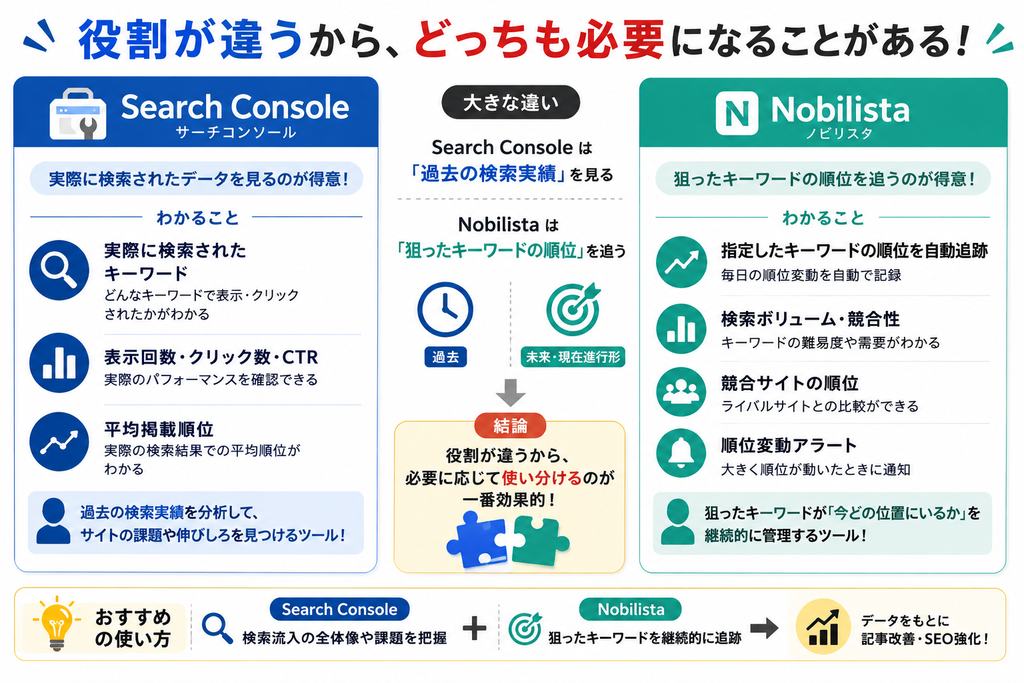
ただ、役割が少し違います。
| 比較 | Search Console | Nobilista |
|---|---|---|
| 料金 | 無料 | 月990円〜 |
| 実際に検索されたキーワード | ◎ | △ |
| 指定したキーワードを追跡 | △ | ◎ |
| 順位推移 | ○ | ◎ |
| 検索ボリューム | × | ○ |
| 競合サイト順位 | × | ○ |
| 主な役割 | 実際の検索実績を見る | 狙ったKWを追う |
かなり簡単に言うと、
Search Console
→ 実際にGoogle検索でどう表示されたかを見る
Nobilista
→ 自分が狙っているキーワードを継続して追う
という違いです。
なので、Search Consoleの代わりにNobilistaを使うというより、必要になったら併用するものだと思います。
なお、Search Consoleには2026年に生成AI検索での露出を確認するレポートも追加されています。Nobilistaの順位計測とは役割が違うので、違いはこちらで整理しています。
→ Search Console生成AIレポートで見えるもの・見えないものを見る
生成AI検索での露出を見るだけでなく、AI Overviews・AI Modeを含めて今後どんなSEO対策を優先するかはこちらでまとめています。
記事数が増えたTameshiTechでNobilistaはどう使う?
ここ、僕自身が一番気になりました。
当時はまだ10記事でした。
正直、
「月990円払って150キーワードも追う必要ある?」
とも思います。
結論としては、現時点で絶対必要だとは思っていません。
ただ、今くらいの記事数から順位データを残しておくメリットはあります。
たとえば、TameshiTechには、
- Value AI Writer 評判
- AIブログくんGOLD 評判
- XServer ConoHa 比較
- WordPress ブログ 始め方
みたいに、記事ごとに狙っている検索キーワードがあります。
これを登録しておけば、
公開直後
↓
100位以内
↓
50位
↓
20位
↓
10位
みたいな動きを後から確認できます。
順位が全然上がらない記事と、少しずつ上がっている記事を同じように直す必要はありません。
だから僕なら、
「10記事だから有料契約する」
ではなく、
「10記事ある今、一度無料で登録してデータを見る」
くらいから始めます。
Nobilistaの順位計測は現在どうなっている?
ここは古いレビュー記事を見ると情報が違う可能性があるので注意です。
現在のNobilistaは、サイトの成長段階に合わせて順位計測の頻度と範囲を選べます。
| 計測プラン | 主な計測範囲 |
|---|---|
| 毎日計測 | 1〜10位 |
| 週2回 | 1〜30位 |
| 週1回 | 1〜50位 |
| 月4回 | 1〜100位 |
※一部プランでは15日・月末に100位まで計測されます。無料トライアル中は毎日計測1〜10位のみです。
そして公式では、記事数がまだ少ない新規サイトには、月4回・1〜100位の計測を推奨しています。
これ、今のTameshiTechにかなり合っています。
まだ上位10位を毎日追う段階というより、
「そもそも100位以内に入ってきてる?」
を見る方が大事だからです。
僕なら今は、毎日細かく順位を見るより、まず広く100位まで見る方を選びます。
Nobilistaの料金
個人ブログなら、まずパーソナルプランを見ることになります。
| 項目 | パーソナルプラン |
|---|---|
| 月額 | 990円 |
| 登録キーワード | 150 |
| 登録サイト | 3 |
| 競合サイト | 3 |
| 無料トライアル | 7日間 |
7日間の無料トライアルでは、クレジットカード登録は不要です。
しかも無料期間が終わっても自動で有料化されません。
月990円だけ見ると、そこまで高くありません。
ただ、順位を眺めるだけなら990円でももったいないと思います。
「どの記事を直すか決めるために使う」
なら価値が出てきます。
まず7日間、今ある記事を登録してみる
Nobilistaはクレジットカード登録不要で試せます。
無料期間が終わっても自動課金されないので、自分のサイトで「順位チェックが本当に必要か」を確認してから有料化を考えればOKです。
7日間無料で試すNobilistaでできること
狙ったキーワードの順位を追える
一度キーワードを登録しておけば、順位の変化を継続して確認できます。
「昨日より上がった・下がった」だけではなく、長い期間でどう動いているかを見られるのが便利です。
検索ボリューム・競合性も確認できる
順位だけでなく、検索ボリュームや競合性なども確認できます。
順位が20位でも、ほとんど検索されないキーワードなら優先順位は低いかもしれません。
逆に検索需要があり、あと少しで上位に行けそうなら、先に直す価値があります。
競合サイトの順位を比較できる
自分のサイトだけでなく、競合サイトの順位も確認できます。
「自分が下がった」のか、「検索結果全体が動いた」のかを見る材料にもなります。
順位推移をグラフで確認できる
順位がどう変わってきたかを時系列で見られます。
リライトした日を記録して、その後順位がどう動いたかを見る使い方もできます。
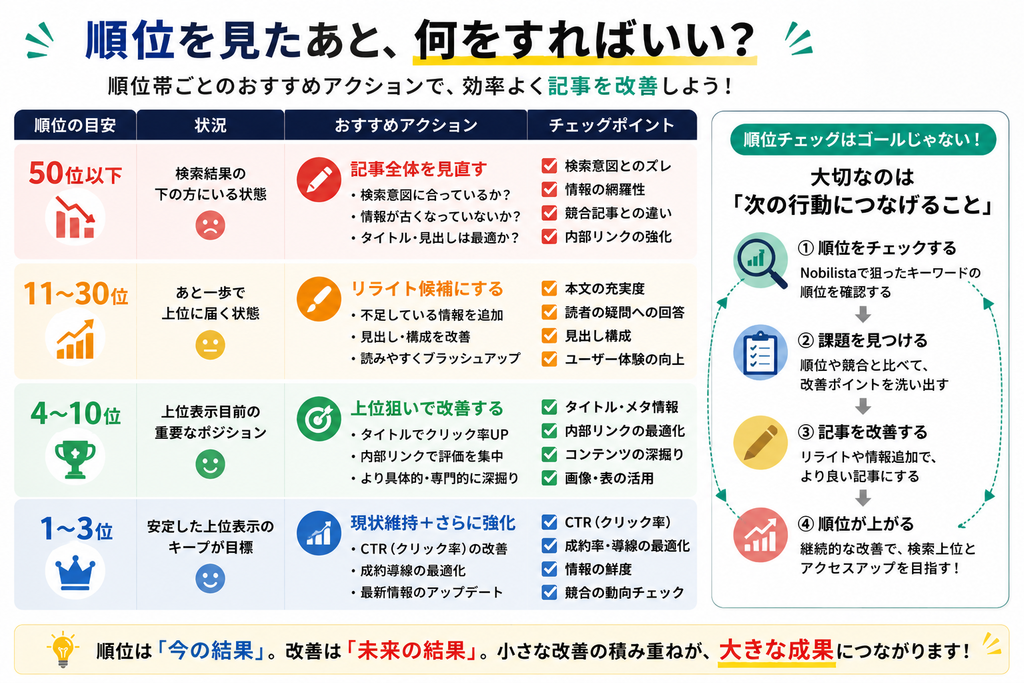
順位を見たあと何をする?
検索順位は、見るだけでは何も変わりません。
僕ならこんな感じで使います。
| 順位 | 僕なら次にやること |
|---|---|
| 50位以下 | 検索意図・記事構成から見直す |
| 11〜30位 | リライト候補にする |
| 4〜10位 | タイトル・内部リンク・内容を強化 |
| 1〜3位 | 大きく触りすぎずCTR・成約率を見る |
もちろんこれはGoogle公式の基準ではなく、僕ならこう使うという運用目安です。
大事なのは、
「順位が何位だった!」で終わらないこと。
次に何を直すか決めるために順位を見る。
リライトする記事を決めたあと、Search ConsoleとAIを使ってどう改善するかはこちらで手順をまとめています。
これなら月990円払う意味が出てきます。
Nobilistaのメリット
PCを起動していなくても計測できる
クラウド型なので、PCの電源を入れていなくても順位データが蓄積されます。
毎日順位を確認するためだけにPCを起動する必要がないのは普通に楽です。
狙ったキーワードを継続して追える
Search Consoleでは実際に検索されたデータを見るのが中心ですが、Nobilistaなら自分で登録したキーワードを追えます。
記事を書くときに決めた「狙うキーワード」をそのまま管理できるのは分かりやすいです。
リライトする記事を決めやすい
記事数が増えてくると、全部を同時に直すのは無理です。
順位を見ながら「あと少しで上がりそうな記事」から触れるようになると、改善の順番を決めやすくなります。
7日間無料で試せる
いきなり月額料金を払う必要はありません。
クレジットカード登録不要・自動課金なしなので、実際に自分のサイトを登録してから判断できます。
Nobilistaのデメリット・注意点
Search Consoleなら無料
順位管理にお金をかけたくないなら、まずSearch Consoleだけでもいいと思います。
「SEOツールを入れないとブログ運営できない」という話ではありません。
記事が少ない段階では必須ではない
まだ1〜3記事しかないなら、順位を見るより先に記事を増やした方がいいケースも多いです。
10記事時点では、僕も「絶対必要」とまでは思っていませんでした。
昔の「毎日100位まで計測」とは仕様が違う
現在は、計測頻度と順位範囲を選ぶ方式です。
古いレビュー記事だけを見ていると現在の仕様とズレる可能性があります。
順位を見るだけではアクセスは増えない
Nobilistaを入れただけで順位が上がるわけではありません。
順位データを見て、リライトや内部リンク改善など次の作業につなげる必要があります。
NobilistaとGRCの違いは?
かなり簡単に言うと、大きな違いは使い方です。
GRC
→ PCへインストールして使うタイプ
Nobilista
→ ブラウザから使うクラウド型
NobilistaはPCを起動していなくても順位計測が行われ、スマホなどから確認できます。
一方で、大量のキーワード管理などでは他のツールが合う場合もあります。
僕なら今のTameshiTechでは、
「PCを毎日起動しなくていい」「スマホでも見られる」
方を重視するので、Nobilistaの方が使いやすそうです。
Nobilistaだけでなく、Search Console・GRC・無料ツールなども含めて「自分にはどれが合う?」から選びたい人向けに比較しました。
関連記事:ブログ初心者におすすめの検索順位チェックツール5選|無料・有料を比較【2026年】
Nobilistaがおすすめな人
- SEOで検索流入を増やしたい
- 記事数が10本前後以上になってきた
- 狙ったキーワードを継続して追いたい
- リライトする記事を決めたい
- PCを毎日起動せず順位を残したい
- Search Consoleだけでは管理しにくくなってきた
Nobilistaをおすすめしない人
- まだ記事がほとんどない
- SEOで検索流入を狙わない
- 順位を見ても記事を改善する予定がない
- Search Consoleすらまだ見ていない
- 検索順位を見るだけで満足してしまいそう
順位チェックツールは、入れれば勝手にアクセスが増えるものではありません。
数字を見て次の行動を変える人向けです。
僕なら今Nobilistaを入れる?
初回検証時のTameshiTechは10記事でした。現在は100記事まで増えています。
なので、
「絶対に今から月990円払うべき」
とは思っていません。
ただ、7日間無料で、カード登録も不要、自動課金もありません。
それなら今ある主要記事のキーワードを入れて、
- どの記事が順位に入っているか
- どの記事がまだ全然入っていないか
- 今後毎月見る価値がありそうか
を一度確認します。
その結果、
「これなら記事改善に使えそう」
と思えば有料化。
「まだ早いな」
と思えばそのまま終了。
僕ならこの判断にします。
Nobilistaが必要か、自分のサイトで確認する
まず7日間だけ今の記事を登録して、順位データが自分の改善に使えるか見てみてください。
クレジットカード登録不要・自動課金なしなので、合わなければそのまま終了できます。
Nobilistaを7日間無料で試すSearch Consoleをまだ設定していない人へ
Nobilistaを使う前に、Search Consoleは設定しておいた方がいいです。
僕がTameshiTechを作ったときの流れでは、WordPress開設からGA4・Search Console・最初の記事公開までまとめて解説しています。
関連記事:WordPressブログの始め方|初心者が開設から最初の記事を公開するまで完全解説
これから検索記事を増やしたい人へ
順位を追う記事自体がまだ少ないなら、まず検索される記事を増やす方が先です。
AIを使ってブログ記事を作る流れについても別記事でまとめています。
関連記事:AIでブログ記事を作る方法
AIで作った記事がSEOで不利にならないか気になる人向けに、Googleの現在の方針と、公開後にSearch Consoleや順位データを見る考え方もまとめました。
→ AI記事はSEOで不利?Googleの評価と公開後の改善方法を見る
Nobilistaのよくある質問
Nobilistaは無料で使えますか?
7日間の無料トライアルがあります。
クレジットカード登録は不要で、無料期間終了後に自動で有料化されることもありません。
Search ConsoleがあればNobilistaはいりませんか?
順位を細かく追わないならSearch Consoleだけでもいいと思います。
一方で、自分が狙っている特定のキーワードを継続して追いたい場合はNobilistaの方が管理しやすいです。
何記事くらいから必要ですか?
明確な基準はありません。
僕なら1〜3記事しかない段階では記事作成を優先し、10記事前後になって狙うキーワードが増えてきたら一度無料で試します。
GRCとの違いは?
大きな違いは利用方式です。
GRCはインストール型、Nobilistaはクラウド型です。
NobilistaはPCを起動していなくても順位計測され、スマホなどからも確認できます。
無料体験後に勝手に課金されますか?
されません。
Nobilista公式では、無料トライアル時のクレジットカード登録は不要で、トライアル終了後の自動課金もないと案内されています。
候補を2つまで絞っている人向けに、NobilistaとGRCを直接比較する記事も追加しました。
まとめ|順位を見るためではなく、次に直す記事を決めるために使う
Nobilistaは、検索順位を眺めるだけのツールではありません。
僕なら、
「次にどの記事を直すか決めるためのツール」
として使います。
Search Consoleは無料でかなり便利です。
なので、まだ記事が少なかったり、順位を細かく追わないなら無理にNobilistaを入れる必要はないと思います。
ただ、記事数が増えて、
- どの記事が上がっている?
- どの記事を直す?
- 狙っているキーワードは今何位?
を管理したくなってきたら便利です。
初回検証時のTameshiTechはちょうど10記事でした。現在は100記事まで増えています。
僕ならまず7日間無料で今の記事を登録して、本当に月990円払う価値があるか自分のデータで判断します。
合えば続ける。
まだ早ければやめる。
これくらいでいいと思います。
契約前に試すなら、Nobilistaの7日間無料トライアルの始め方で、無料期間中に見るポイントを整理しています。
関連する最新記事として、NobilistaとSearch Console比較|順位計測の違い【2026年】も確認してください。


コメント