

この記事には広告・アフィリエイトリンクが含まれています。
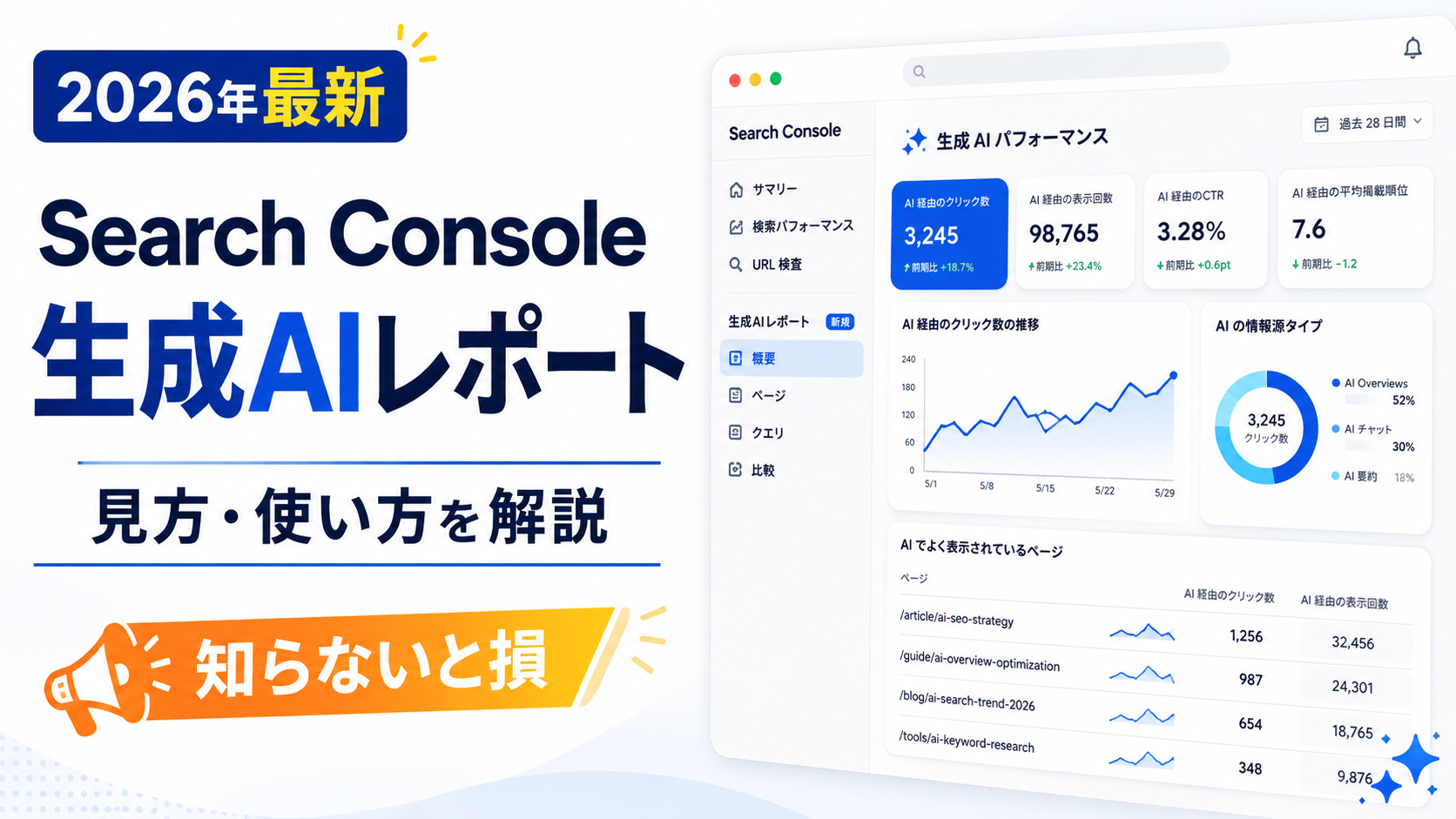
Google Search Consoleに「生成AIパフォーマンスレポート」が追加されました。
名前だけ見ると、
- AI Overviewで何位なのか
- どんな検索キーワードから表示されたのか
- AI検索から何クリックされたのか
まで全部分かりそうですが、実際は少し違います。
生成AIパフォーマンスレポートは、Googleの生成AI検索機能で自分のサイトがどれくらい「露出したか」を見るためのレポートです。
2026年9月時点では、AIによる概要(AI Overviews)やAI Modeでのインプレッション推移、表示されたページ、国、デバイスなどを確認できます。
一方で、通常のSearch Consoleと同じように検索クエリや検索順位を確認するレポートではありません。
この記事では、生成AIレポートで何が見えるのか・何が見えないのかから、実際のSEO改善にどう使えばいいのかまで初心者向けに整理します。
- Search Consoleの生成AIパフォーマンスレポートとは?
- 生成AIレポートで見えるもの・見えないもの
- Search Consoleで生成AIレポートを見る方法
- 生成AIパフォーマンスレポートが表示されない理由
- 「検索の生成AI設定」とは?レポートとの違い
- 生成AIレポートをSEO改善にどう使う?
- 生成AIレポートと通常Search Console・Nobilistaの違い
- AI検索でもSEOの基本は変わらない
- TameshiTechなら生成AIレポートをどう見る?
- Search Console生成AIレポートのよくある質問
- まとめ|生成AIレポートはAI検索の「順位」ではなく「露出」を見る
- ここで終わらず、次の判断までつなぐ
Search Consoleの生成AIパフォーマンスレポートとは?
生成AIパフォーマンスレポートは、Google検索の生成AI機能で自分のサイトがどれくらい表示されたかを確認するSearch Consoleのレポートです。
Google公式では、主に次の用途が案内されています。
- 生成AI検索でのオーガニックインプレッション推移を見る
- インプレッションが多い・少ないページを見る
- どの国やデバイスから生成AIインプレッションが発生しているかを見る
詳しい最新仕様はGoogle公式「生成AIパフォーマンスレポート(検索)」でも確認できます。
対象はAIによる概要とAI Mode
検索側の生成AIパフォーマンスレポートでは、Google検索の生成AI機能でサイトへのリンクが表示されたインプレッションを確認します。
現在の主な対象は、
- AIによる概要(AI Overviews)
- AI Mode
です。
普通の青い検索結果とは別に、Googleの生成AI回答の中で自分のサイトがどれだけ露出したかを見るイメージです。
通常の検索パフォーマンスレポートとは別物
僕が一番最初に分けて考えた方がいいと思うのがここです。
通常のSearch Consoleでは、
- クリック
- 表示回数
- CTR
- 平均掲載順位
- 検索クエリ
などを確認できます。
一方、生成AIパフォーマンスレポートは生成AI検索内での露出を確認することが中心です。
生成AIレポートで見えるもの・見えないもの
まずここを整理しておくと、レポートを見たときに迷いにくいです。
| 確認したい内容 | 生成AIレポート |
|---|---|
| 生成AI検索でのインプレッション | ○ |
| 表示されたページ | ○ |
| 国 | ○ |
| デバイス | ○ |
| 日付ごとの推移 | ○ |
| 検索クエリ | 直接確認できない |
| AI検索内での検索順位 | × |
| どの文章が引用されたか | × |
つまり、「ChatGPTの順位チェックツール」のような感覚で使うものではありません。
生成AI検索でのインプレッションを確認できる
レポートの中心になるのがインプレッションです。
Googleの生成AI機能で、自分のサイトへのリンクがユーザーに表示された回数を確認できます。
通常検索の順位だけを見ていると分からなかった、「生成AI検索ではこのページが出ている」という情報を確認できるようになったのは大きいです。
どのページが表示されたか確認できる
ページ別にインプレッションを確認できます。
サイト全体で生成AI検索に出ているかどうかを見るだけではなく、どの記事が露出しているのかまで確認できます。
僕ならまずここを見ます。
新しく書いた記事より意外な過去記事の方が生成AI検索に出ている、ということも今後あり得るからです。
国・デバイス・日付でも確認できる
生成AIインプレッションは、国やデバイス、日付でも確認できます。
「スマホで増えているのか」「最近急に増えたのか」などを見る材料になります。
検索クエリやAI検索順位は直接見られない
ここは特に注意です。
2026年9月時点のGoogle公式仕様では、生成AIパフォーマンスレポートは、通常のSearch Consoleのように検索クエリや平均掲載順位を確認するレポートとして案内されていません。
つまり、
- 「○○」という検索でAI Overviewに出た
- AI Modeで3位だった
- この文章がAI回答に引用された
というところまで直接分かるわけではありません。
生成AIでの順位ではなく、まず露出を見るレポートと考える方が分かりやすいです。
Search Consoleで生成AIレポートを見る方法
対象プロパティで利用できる場合は、Search Consoleから生成AIパフォーマンスレポートを開けます。
基本的な見方は難しくありません。
1.生成AIパフォーマンスレポートを開く
Search Consoleへログインし、確認したいサイトのプロパティを選びます。
生成AIパフォーマンスレポートが利用できる場合は、そこからレポートを開きます。
2.まずインプレッション推移を見る
最初に細かい数字を追いすぎず、サイト全体で生成AI検索の露出が増えているのかを見ます。
まだサイトが新しかったり、生成AI検索での露出が少なかったりすると、ほとんどデータが出ないこともあります。
3.ページ別に見る
次にページ別です。
どの記事が生成AI検索で表示されているかを確認します。
ここで露出のある記事を見つけたら、そのページを通常のSearch Consoleでも確認すると、改善につなげやすくなります。
4.国・デバイス・日付を見る
必要に応じて国・デバイス・日付でも絞ります。
日本向けサイトなら、まず日本のデータを中心に見るくらいで十分です。
5.必要ならデータをエクスポートする
定期的に分析するならデータをエクスポートして残しておく方法もあります。
数か月後に「AI検索での露出が増えたか」を比較したいときに便利です。
生成AIパフォーマンスレポートが表示されない理由
Search Consoleを開いても生成AIレポートが見当たらないことがあります。
Google公式では、主に次の可能性が案内されています。
- レポートがまだそのプロパティで利用できない
- 生成AI検索で十分なインプレッションが発生していない
- サイトを検索の生成AI機能から除外している
Googleの日本語公式ヘルプでも、生成AIパフォーマンスレポートは2026年8月31日付けで世界中のすべてのウェブサイトにリリースされたと案内されています。
ただし、リリース済みでもプロパティによって段階的な反映になる場合や、生成AI機能で十分なインプレッションが発生していない場合はレポートが表示されないことがあります。
そのため、レポートが見えないときは「設定ミス」と決めつけず、生成AIインプレッションがまだ少ない可能性と、Search Console側の反映状況の両方を確認するのが安全です。
「検索の生成AI設定」とは?レポートとの違い
2026年に追加された機能でもう一つ紛らわしいのが、Search Consoleの「検索の生成AI設定」です。
生成AIパフォーマンスレポートとは役割が違います。
| 機能 | 役割 |
|---|---|
| 生成AIパフォーマンスレポート | 生成AI検索での露出を測る |
| 検索の生成AI設定 | 生成AI機能にサイトを含める・除外する |
生成AI設定は2026年8月31日から全世界展開
検索の生成AI設定については、Googleが2026年8月31日から世界中のすべてのウェブサイトへリリースしたと明記しています。
Search Consoleの「設定」→「検索の生成AI」から確認できます。
現在は、
- AIによる概要
- AI Mode
- Google Discoverの生成AI機能
への掲載を管理できます。
詳しくはGoogle公式「検索の生成AI設定」を確認してください。
生成AIから除外してもAI学習停止とは別
ここも混同しやすいです。
Search Consoleで生成AI検索からサイトを除外する設定は、GoogleのAIモデルのトレーニングを止める設定ではありません。
Googleは、AIモデルのトレーニングを制限する場合はGoogle-Extended、Google検索自体へ表示させたくない場合はnoindexを使うと案内しています。
生成AIレポートをSEO改善にどう使う?
僕なら、生成AIレポートを見て終わりにはしません。
流れとしては、
- 生成AIレポートで表示されているページを見る
- その記事を通常のSearch Consoleでも確認する
- どんな検索クエリで表示されているか見る
- クリック・CTR・通常検索順位を見る
- 必要なら記事を改善する
という順番にします。
生成AIで表示されている記事をいきなり大改稿しない
生成AI検索でインプレッションが出ているなら、少なくともそのページがGoogleの生成AI機能に拾われているということです。
そこで「もっとAI検索に強くしよう」と考えて全文を大きく書き換えるより、まず通常検索のデータも確認します。
検索意図、CTR、情報の古さ、内部リンクなどに改善点が見つかったときだけ直す方が自然です。
実際にSearch Consoleのデータからリライト対象を選び、ChatGPTやAIツールで改善する流れはこちらでまとめています。
→ AIでSEO記事をリライトする方法|ChatGPT・Search Consoleを使った改善手順
生成AIレポートと通常Search Console・Nobilistaの違い
生成AI検索まで見るようになると、「じゃあ順位チェックツールはいらなくなる?」と思うかもしれません。
役割が違います。
| ツール・レポート | 主な役割 |
|---|---|
| Search Console生成AIレポート | Google生成AI検索での露出を見る |
| 通常のSearch Console | 実際の検索クエリ・クリック・CTR・掲載順位などを見る |
| Nobilista | 自分で狙った通常検索キーワードの順位を継続して追う |
生成AIレポートだけでは、「この記事で狙っている○○というキーワードは今何位?」という管理はできません。
そういう通常検索の順位を継続して残したい場合は、Nobilistaのような順位チェックツールの役割が残ります。
TameshiTechではNobilistaをSearch Consoleと比較して詳しく調べています。
→ Nobilistaの評判・料金・Search Consoleとの違いを見る
Nobilistaが必要か、自分のサイトで確認する
7日間の無料トライアルがあり、クレジットカード登録不要・自動課金なしなので、順位管理が必要か実際のサイトで試してから判断できます。
Nobilistaを7日間無料で試す他の順位チェックツールとも比較して選びたい人はこちらです。
AI検索でもSEOの基本は変わらない
生成AIレポートが追加されたからといって、急に「AI検索専用の記事」を大量に作る必要はありません。
Googleは2026年5月に公開した生成AI検索向けの公式ガイドでも、SEOのベストプラクティスが引き続き有効で、生成AI検索で成功するための基盤になると説明しています。
Googleが挙げているのも、価値があり独自性のあるコンテンツ、ユーザーに役立つ情報、クロール・インデックスなど、これまでのSEOとつながっている内容です。
Google検索セントラルの2026年公式発表でも確認できます。
AIで書いた記事そのものをGoogleがどう評価するのかについては、別記事で詳しく整理しました。
→ AI記事はSEOで不利?Googleペナルティと上位表示の条件を見る
TameshiTechなら生成AIレポートをどう見る?
TameshiTechはまだ運営初期なので、僕なら生成AIレポートが表示されたからといって、毎日数字を追うことはしません。
まず見るのはページ別です。
どの記事が生成AI検索に出始めているのかを確認します。
そのうえで通常のSearch Consoleも開いて、
- 通常検索でも表示されているか
- どんなクエリで出ているか
- CTRはどうか
- あと少しで順位が伸びそうか
まで見ます。
生成AIの数字だけで改善を決めるのではなく、通常検索のデータとセットで見る方針です。
今後TameshiTechで生成AIレポートの実データが十分たまったら、実際にどの記事が表示されているのかもこの記事へ追記していきます。
Search Console生成AIレポートのよくある質問
生成AIパフォーマンスレポートは誰でも使えますか?
Google公式では2026年8月31日付けで世界中のすべてのウェブサイトへリリース済みです。ただし、段階的な反映や生成AIインプレッション不足によってレポートが表示されない場合があります。
生成AIレポートが表示されないのはなぜですか?
生成AI検索で十分なインプレッションがない、レポートがまだ利用できない、検索の生成AI設定でサイトを除外している、といった可能性があります。
AI Overviewから何クリックされたか分かりますか?
生成AIパフォーマンスレポートの現在の中心指標はインプレッションです。通常のSearch Consoleと同じ形式で、生成AI機能専用の検索クエリ・クリック・CTR・平均掲載順位をすべて確認できるレポートではありません。
AI検索で使われた検索キーワードは分かりますか?
現在の生成AIパフォーマンスレポートでは、通常の検索パフォーマンスレポートのような検索クエリのディメンションは提供されていません。
GoogleのAI検索から自分のサイトを除外できますか?
できます。Search Consoleの「設定」→「検索の生成AI」から、生成AI検索にサイトのリンクとコンテンツを含めるか、除外するかを管理できます。
ただし、この設定はGoogleのAIモデルのトレーニングを停止する設定とは別です。
まとめ|生成AIレポートはAI検索の「順位」ではなく「露出」を見る
Search Consoleの生成AIパフォーマンスレポートが追加されたことで、GoogleのAI検索で自分のサイトがどれくらい露出しているかを確認しやすくなりました。
ただし、役割は通常のSearch Consoleや順位チェックツールとは違います。
- 生成AIレポート → AI検索での露出を見る
- 通常Search Console → 実検索クエリ・クリック・CTR・掲載順位などを見る
- Nobilista → 自分で狙った通常検索KWの順位を継続して追う
僕ならこの3つを混ぜずに使います。
生成AI検索で露出しているページを確認し、通常Search Consoleでも検索実績を見て、改善する理由があればリライトする。
AI検索が増えても、結局「数字を見る→原因を考える→記事を改善する」というSEOの基本は同じです。
通常検索の狙ったキーワードも継続して管理したい人は、Nobilistaを一度無料で試して、自分のサイトで順位データを残す価値があるか確認してみてください。
Nobilistaを7日間無料で試す

コメント