

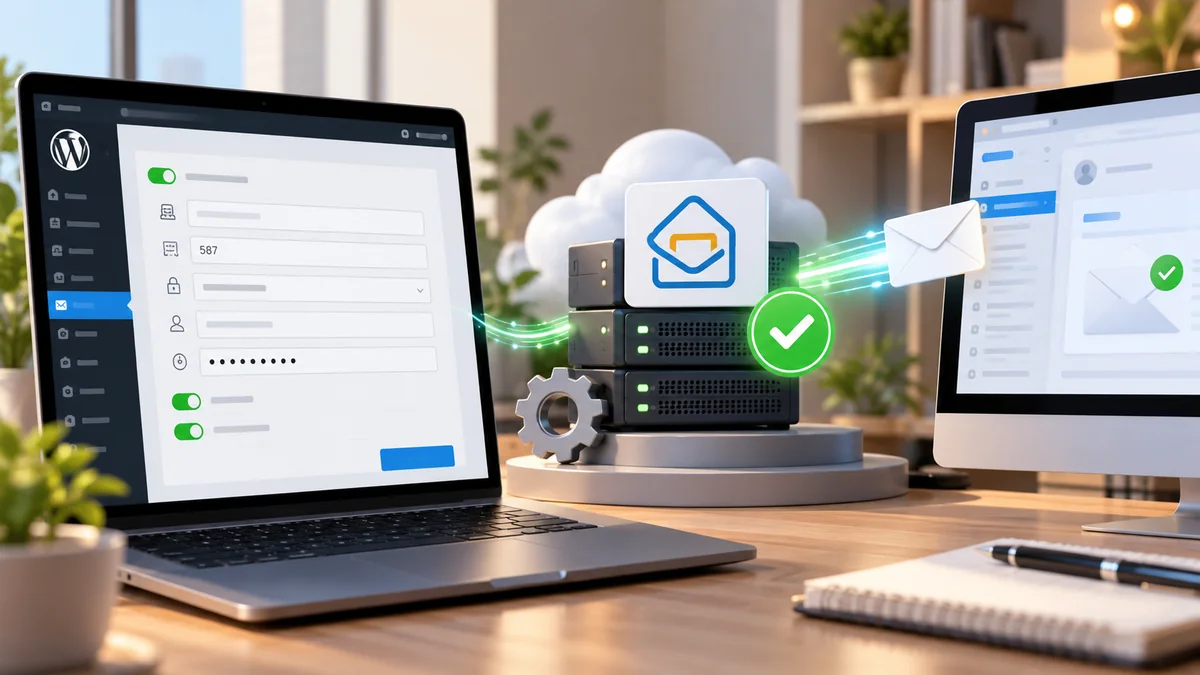
WordPressから送る問い合わせ通知をZoho Mailの認証済みSMTPへ通し、テストメールだけでなく実際のフォーム送信→受信→返信まで確認できる状態にします。
独自ドメインのメールをZoho Mailで運用しているなら、WordPressの通知もZohoのSMTP経由へ揃えると、送信主体を管理しやすくなります。僕自身も複数サイトでZoho MailとWordPressフォームをつなぎ、SMTP接続後にGmailなど別受信先まで届くことを確認して運用しています。
ただし「SMTPホストとパスワードを入れれば終わり」ではありません。2段階認証、Fromアドレス、SPF/DKIM/DMARC、フォーム側のReply-Toまで整合していないと、接続は成功しても迷惑メール判定や中継拒否につながります。
WordPressとZoho Mailの役割を分けて理解する
| 場所 | 役割 | ここで決めること |
|---|---|---|
| WordPress/フォーム | 通知メールの本文・宛先を作る | To、From、Reply-To、件名 |
| SMTPプラグイン/送信設定 | Zoho SMTPへ認証して渡す | ホスト、ポート、暗号化、認証情報 |
| Zoho Mail | 認証済みの送信サーバーとして配送する | 送信アカウント、送信ポリシー |
| DNS | そのドメインの正当な送信元を公開する | SPF、DKIM、DMARC |
| 受信側 | 到着・迷惑メール・拒否を判定する | Gmail等のフィルタ・ポリシー |
Zoho MailのSMTP設定値はアカウント種別で変わる
ここは固定値を1つだけ覚えない方が安全です。Zohoの現行英語公式ヘルプでは、個人ユーザーやFree組織ユーザーはsmtp.zoho.com、有料組織で独自ドメインのメールアドレスを使う場合はsmtppro.zoho.comが案内されています。どちらも465/SSLまたは587/TLS、認証ありです。
| 利用形態 | 送信サーバーの公式案内 | ポート | 優先する確認先 |
|---|---|---|---|
| 個人/Free組織 | smtp.zoho.com |
465/SSL または 587/TLS | 自分のZohoアカウント内のServer Configuration |
| 有料組織+独自ドメイン | smtppro.zoho.com |
465/SSL または 587/TLS | 自分のZohoアカウント内のServer Configuration |
Zohoはデータセンターやアカウント条件によって接続先が変わる場合があるため、WordPressプラグインへ入力する前に、自分のZoho Mail画面に表示されるサーバー情報を最終確認します。古い記事や別地域の値をそのままコピーするのは避けます。
SMTP方式とZoho公式WordPressプラグイン/API方式の違い
WordPressからZoho Mailを使う方法はSMTPだけではありません。Zoho公式のWordPressプラグインは、Zoho Mail APIへOAuth 2.0で接続して送信する方式です。長期運用では「SMTPパスワードをWordPressへ保存する方式」と「OAuthでAPI権限を与える方式」のどちらを管理しやすいかで選べます。
| 方式 | メリット | 注意点 |
|---|---|---|
| SMTP | 多くのSMTPプラグインで使える。仕組みが分かりやすい | 認証情報の保管、2FA時のアプリ固有パスワード管理 |
| Zoho Mail API/OAuth | ZohoアカウントのOAuth認可で接続。パスワード直書きを避けやすい | Zoho Developer ConsoleでClient ID/SecretとRedirect URI設定が必要 |
すでにSMTPで安定稼働しているなら、API方式へ変えること自体を目的にする必要はありません。新規構築で秘密情報の管理を減らしたい、Zoho公式経路へ寄せたい場合に比較します。
2段階認証を有効にしている場合
アカウント乗っ取り対策を考えるなら、メール管理者の2段階認証は有効にしておきたい設定です。一方、外部アプリからSMTP認証する場合、通常パスワードではなくアプリケーション固有パスワードが必要になることがあります。Zoho公式も、2段階認証時は外部アプリ設定でアプリ固有パスワードが必要になるケースを案内しています。
アプリ固有パスワードを使う利点は、WordPress連携だけを後から無効化しやすいことです。WordPress用、PCメールクライアント用などを共用せず分けておけば、1つ漏れた時に全端末のパスワードを交換せずに済みます。
SMTPパスワードやアプリ固有パスワードは記事本文、スクリーンショット、GitHub、共有チャットへ貼らないでください。設定画面を撮影する時も値を隠します。
FromはZohoで送信できる独自ドメインアドレスへ揃える
Zoho公式では、SMTP認証で使用するメールアドレスと送信サーバー側のアドレスが一致しない場合に中継拒否エラーが起こる可能性を説明しています。フォーム入力者のGmailをFromへそのまま使うのではなく、自分の管理下にあるcontact@yourdomainなどをFromにします。
問い合わせ者へ返信したい場合はReply-Toへ入力者のアドレスを設定します。これにより、配送時の認証主体は自分の独自ドメインに保ちつつ、管理画面から返信すると利用者宛てになる設計を作れます。
設定手順|いきなり本番フォームを触らずテストする
- Zoho Mail側で送信に使う独自ドメインアドレスを決める
- 2段階認証を使う場合は必要に応じてアプリ固有パスワードを用意する
- WordPressのSMTP設定へホスト、465/SSLまたは587/TLS、認証情報を入力する
- FromをZohoの送信アドレスへ固定する
- SMTPプラグインのテスト送信を自分以外の受信先へ送る
- 成功したら問い合わせフォームのFrom/Reply-Toを確認する
- 実際のフォームから送信し、受信・返信まで確認する
SPF・DKIM・DMARCも別途確認する
SMTP接続が成功しても、独自ドメイン側のメール認証が不足していれば受信側の評価は弱くなります。Zoho Mailではドメイン認証、SPF、DKIM、DMARCの設定ガイドが用意されています。
特に既存サイトで注意したいのがSPFです。すでに別サービス用のv=spf1 ...がある状態で、Zoho用を2本目として追加すると正しく機能しません。既存送信元を洗い出し、1つのSPFへ統合します。どの値を入れるかは利用中のZohoデータセンターと現在の公式案内を確認してください。
WordPressフォームで使うアドレスを分ける
| 用途 | 例 | 分ける理由 |
|---|---|---|
| 管理通知 | contact@example.com | 問い合わせを受ける代表アドレス |
| システム通知 | system@example.com | WordPress更新・自動通知を分ける |
| 請求・契約 | billing@example.com | 重要メールをフォーム通知から分離 |
| セキュリティ | security@example.com | 認証・警告の見落としを減らす |
小規模運用で全部を別ユーザーにする必要はありません。エイリアスやグループを使い、受信先を整理する方法もあります。重要なのは「何の通知か分からない1つの受信箱」に全部流し込まず、緊急度を判別できることです。
よくある失敗と切り分け
Authentication failed
完全なメールアドレスをユーザー名に入れているか、2段階認証時に適切な認証方法を使っているか、パスワードを再確認します。コピペ時の空白にも注意します。
Relay denied / 中継拒否
認証アカウントとFromの不一致を確認します。エイリアスから送る場合も、Zoho側で送信可能なアドレスとして認識されているかを確認します。
テスト送信は成功するのに問い合わせだけ来ない
SMTP経路よりフォーム設定を疑います。To、条件分岐、Reply-To、迷惑メール対策、フォーム側のログを確認します。
迷惑メールに入る
SPF・DKIM・DMARC、From整合、メール本文、送信頻度を確認します。SMTP接続成功だけで到達率を保証できません。
本番前QA
- Zoho管理画面で送信アカウントが有効
- WordPressのSMTP設定に秘密情報が露出していない
- 465/SSLまたは587/TLSの組み合わせが正しい
- Fromが独自ドメインの正規アドレス
- SPF・DKIM・DMARCを確認済み
- Gmail等の外部アドレスへテスト到着
- 問い合わせフォームの実送信が到着
- Reply-Toから実際に返信できる
- スマホでもフォーム送信できる
僕はサイト公開時に「フォームの見た目」だけでなく、送信後の受信箱まで確認するようにしています。フォームは表示されていてもメールが届かなければ、ユーザーには正常に見えるまま問い合わせ機会を失うからです。
送信ログと「最後に成功した日」を残す
SMTPは一度設定すると長期間触らないため、数か月後にパスワード変更やDNS変更が入った時に「いつから届かなくなったか」が分からなくなりがちです。SMTPプラグインに送信ログ機能がある場合は、個人情報を必要以上に保存しない範囲で成功・失敗時刻とエラー種別を確認できるようにします。
最低限、SMTP設定を変更した日、Zoho側でパスワードや2段階認証を変更した日、SPF/DKIM/DMARCを変更した日、最後に実フォームで到達確認した日を運用メモへ残しておくと切り分けが速くなります。
認証情報を更新するときは先にテスト経路を用意する
アプリ固有パスワードをローテーションする場合、古い値を消してから新しい値を試すのではなく、新しい認証情報を設定→テスト送信→実フォーム確認→古い認証を無効化、の順にすると停止時間を減らせます。複数サイトで同じSMTPアカウントを使っているなら、影響サイトを一覧化してから変更します。
公式情報・参考資料
仕様・ガイドライン確認日:2026年10月1日。設定画面や料金は変更されるため、実作業前にリンク先の最新版も確認してください。
- Zoho Mail:アカウント種別別SMTP設定(smtppro含む)
- Zoho Mail API:OAuth 2.0
- Zoho Mail:SMTP設定
- Zoho Mail:2段階認証
- Zoho Mail:WordPress用Zoho Mailプラグイン
- Gmail:メール送信者のガイドライン
あわせて読みたい
まとめ
Zoho MailをWordPressのSMTPに使う時は、ホストとポートだけでなく、2段階認証、From、DNS認証、実フォームの到達確認までを1セットにします。送信テストが通ったら終わりではなく、実際の問い合わせと返信まで試して初めて本番運用へ進めます。


コメント